
Das Search Console Team von Google hat kürzlich eine E-Mail an Website-Betreiber mit einer Warnung versendet, dass Google Chrome ab diesem Oktober Schritte unternehmen wird, um unsichere Websites mit Formularfeldern zu identifizieren und Warnungen anzuzeigen.
Hier ist die Benachrichtigung, die in meinem Posteingang landete

Wenn Ihre Website-URL HTTPS nicht unterstützt, sind Sie von dieser Benachrichtigung direkt betroffen. Selbst wenn Ihre Website keine Formulare hat, sollte die Umstellung auf HTTPS Priorität haben, da dies nur ein Schritt in Googles Strategie zur Identifizierung unsicherer Websites ist. Sie legen dies in ihrer Nachricht klar dar
Die neue Warnung ist Teil eines langfristigen Plans, alle über HTTP bereitgestellten Seiten als „nicht sicher“ zu kennzeichnen.

Das Problem ist, dass die Installation von SSL-Zertifikaten und die Umstellung von Website-URLs von HTTP auf HTTPS – ganz zu schweigen von der Bearbeitung all dieser Links und verknüpften Bilder im bestehenden Inhalt – wie eine entmutigende Aufgabe klingt. Wer hat Zeit und möchte Geld ausgeben, um eine persönliche Website dafür zu aktualisieren?
Ich verwende GitHub Pages, um kostenlos eine Reihe von Websites und Projekten zu hosten – einschließlich einiger, die benutzerdefinierte Domainnamen verwenden. Daher wollte ich sehen, ob ich eine Website schnell und kostengünstig von HTTP auf HTTPS umstellen könnte. Ich habe eine relativ einfache Lösung mit kleinem Budget gefunden, von der ich hoffe, dass sie anderen helfen wird. Lassen Sie uns das mal genauer betrachten.
HTTPS auf GitHub Pages erzwingen
Websites, die auf GitHub Pages gehostet werden, haben eine einfache Einstellung, um HTTPS zu aktivieren. Navigieren Sie zu den Einstellungen des Projekts und schalten Sie den Schalter um, um HTTPS zu erzwingen.

Aber wir brauchen immer noch SSL
Sicher, der erste Schritt war ein Kinderspiel, aber das ist nicht das ganze Bild dessen, was wir tun müssen, um Googles Definition einer sicheren Website zu erfüllen. Der Grund dafür ist, dass die Aktivierung der HTTPS-Einstellung weder ein Secure Sockets Layer (SSL) Zertifikat bereitstellt noch installiert für eine Website, die eine benutzerdefinierte Domain verwendet. Websites, die die von GitHub Pages bereitgestellte Standard-Webadresse verwenden, sind mit dieser Einstellung vollständig sicher, aber diejenigen von uns, die eine benutzerdefinierte Domain verwenden, müssen den zusätzlichen Schritt unternehmen, SSL auf Domain-Ebene zu sichern.
Das ist ein Nachteil, denn SSL ist zwar nicht super teuer, aber es sind zusätzliche Kosten, die man wahrscheinlich nicht auf sich nehmen möchte, wenn man versucht, die Kosten niedrig zu halten. Ich wollte einen Weg finden, das zu umgehen.
Wir können SSL von einem CDN bekommen ... kostenlos!
Hier kommt Cloudflare ins Spiel. Cloudflare ist ein Content Delivery Network (CDN), das auch verteilte Domain Name Server-Dienste anbietet. Das bedeutet, wir können ihr Netzwerk nutzen, um HTTPS einzurichten. Der eigentliche Clou ist, dass sie einen kostenlosen Plan haben, der all dies ermöglicht.
Es ist erwähnenswert, dass es hier auf CSS-Tricks eine Reihe guter Beiträge gibt, die die Vorteile eines CDN preisen. Während wir uns in diesem Beitrag auf die Sicherheitsvorteile konzentrieren, sind CDNs eine ausgezeichnete Möglichkeit, die Serverlast zu reduzieren und die Leistung zu steigern.
Von nun an werde ich Sie durch die Schritte führen, die ich verwendet habe, um Cloudflare mit GitHub Pages zu verbinden. Wenn Sie also noch keinen kostenlosen Account haben, schnappen Sie sich einen und folgen Sie mir.
Schritt 1: Wählen Sie die Option „+ Website hinzufügen“
Zuerst müssen wir Cloudflare mitteilen, dass unsere Domain existiert. Cloudflare scannt die DNS-Einträge, um zu überprüfen, ob die Domain existiert und ob die öffentlichen Informationen über die Domain zugänglich sind.
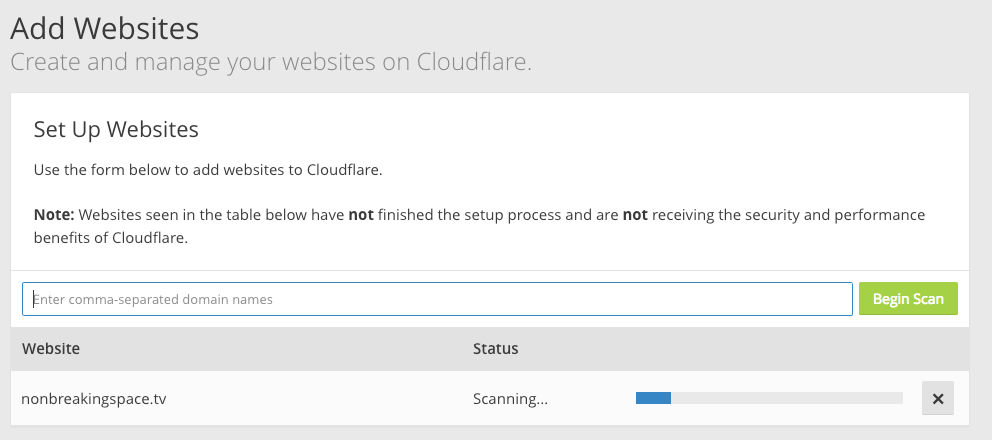
Schritt 2: DNS-Einträge überprüfen
Nachdem Cloudflare die DNS-Einträge gescannt hat, gibt es diese aus und zeigt sie zur Überprüfung an. Cloudflare zeigt an, dass die Dinge in Ordnung sind, mit einer orangefarbenen Wolke in der Statusspalte. Überprüfen Sie den Bericht und bestätigen Sie, dass die Einträge mit denen Ihres Registrars übereinstimmen. Wenn alles in Ordnung ist, klicken Sie auf „Weiter“, um fortzufahren.

Schritt 3: Den kostenlosen Plan erhalten
Cloudflare wird Sie fragen, welches Serviceniveau Sie nutzen möchten. Siehe da! Es gibt eine kostenlose Option, die wir auswählen können.

Schritt 4: Die Nameserver aktualisieren
An dieser Stelle stellt uns Cloudflare seine Serveradressen zur Verfügung und unsere Aufgabe ist es, zu dem Registrar zu gehen, bei dem die Domain gekauft wurde, und diese Adressen in die DNS-Einstellungen einzufügen.

Das ist nicht übermäßig schwierig, kann aber ein wenig beunruhigend sein. Ihr Registrant hat wahrscheinlich Anweisungen, wie das geht. Zum Beispiel gibt es hier die Anweisungen von GoDaddy zum Aktualisieren von Nameservern für Domains, die über ihren Dienst registriert wurden.
Sobald Sie diesen Schritt ausgeführt haben, wird Ihre Domain effektiv auf die Server von Cloudflare abgebildet, die als Vermittler zwischen der Domain und GitHub Pages fungieren. Es ist jedoch eine Geduldsprobe, und es kann bis zu 24 Stunden dauern, bis Cloudflare die Anfrage verarbeitet.
Wenn Sie GitHub Pages mit einer Subdomain anstelle einer benutzerdefinierten Domain verwenden, müssen Sie einen zusätzlichen Schritt ausführen. Gehen Sie zu Ihren GitHub Pages-Einstellungen und fügen Sie einen CNAME-Eintrag in den DNS-Einstellungen hinzu. Stellen Sie ihn so ein, dass er auf <ihr-benutzername>.github.io zeigt, wobei <ihr-benutzername> natürlich Ihr GitHub-Kontoname ist. Oh, und Sie müssen eine CNAME-Textdatei zum Stammverzeichnis Ihres GitHub-Projekts hinzufügen, die buchstäblich eine Textdatei namens CNAME mit Ihrem Domainnamen darin ist.
Hier ist ein Screenshot mit einem Beispiel für das Hinzufügen einer GitHub Pages-Subdomain als CNAME-Eintrag in den Cloudflare-Einstellungen

Schritt 5: HTTPS in Cloudflare aktivieren
Sicher, das haben wir technisch gesehen bereits in GitHub Pages erledigt, aber wir müssen es auch in Cloudflare tun. Cloudflare nennt diese Funktion „Crypto“ und sie erzwingt nicht nur HTTPS, sondern stellt auch das SSL-Zertifikat bereit, das wir die ganze Zeit wollten. Aber dazu kommen wir gleich. Aktivieren Sie vorerst Crypto für HTTPS.

Schalten Sie die Option „Immer HTTPS verwenden“ ein
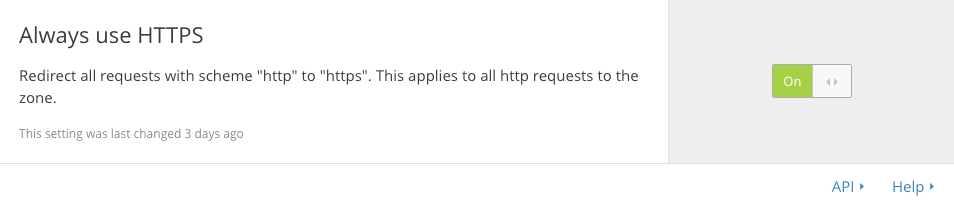
Nun wird jede HTTP-Anfrage von einem Browser auf das sicherere HTTPS umgeschaltet. Wir sind wieder einen Schritt näher daran, Google Chrome zufriedenzustellen.
Schritt 6: Das CDN nutzen
Hey, wir nutzen ein CDN, um SSL zu erhalten, also sollten wir auch seine Leistungssteigerung nutzen. Wir können die Leistung verbessern, indem wir Dateien automatisch reduzieren und die Gültigkeitsdauer des Browser-Caches verlängern.
Wählen Sie die Option „Geschwindigkeit“ in den Einstellungen und lassen Sie Cloudflare unsere Website-Assets automatisch minimieren

Wir können auch die Gültigkeitsdauer des Browser-Caches festlegen, um die Leistung zu maximieren

Durch die Verlängerung des Ablaufdatums über die Standardoption hinaus wird der Browser davon abgehalten, bei jedem Besuch nach Website-Ressourcen zu fragen – das heißt, nach Ressourcen, die höchstwahrscheinlich nicht geändert oder aktualisiert wurden. Dies erspart den Besuchern bei wiederholten Besuchen innerhalb eines Monats einen zusätzlichen Download.
Schritt 7: Externe Ressourcen sicher machen
Wenn Sie externe Ressourcen auf Ihrer Website verwenden (und das tun viele von uns), dann müssen diese ebenfalls sicher ausgeliefert werden. Wenn Sie beispielsweise ein Javascript-Framework verwenden und es nicht über eine HTTP-Quelle geliefert wird, bläst das unsere sichere Abdeckung aus Sicht von Google Chrome weg und wir müssen das beheben.
Wenn die von Ihnen verwendete externe Ressource HTTPS nicht als Quelle anbietet, sollten Sie in Erwägung ziehen, sie selbst zu hosten. Wir haben jetzt ein CDN, das die Belastung der Bereitstellung zu keinem Problem macht.
Schritt 8: SSL aktivieren
Juhu, da sind wir! SSL war das fehlende Glied zwischen unserer benutzerdefinierten Domain und GitHub Pages, seit wir HTTPS in der GitHub Pages-Einstellung aktiviert haben, und hier haben wir die Möglichkeit, ein kostenloses SSL-Zertifikat für unsere Website zu aktivieren, dank Cloudflare.
Stellen wir aus den Crypto-Einstellungen in Cloudflare zunächst sicher, dass das SSL-Zertifikat aktiv ist

Wenn das Zertifikat aktiv ist, wechseln Sie zu „Seitenregeln“ im Hauptmenü und wählen Sie die Option „Seitenregel erstellen“

…dann klicken Sie auf „Einstellung hinzufügen“ und wählen Sie die Option „Immer HTTPS verwenden“

Klicken Sie danach auf „Speichern und Bereitstellen“ und feiern Sie! Wir haben jetzt eine vollständig sichere Website in den Augen von Google Chrome und mussten nicht viel Code anfassen oder viel Geld ausgeben, um das zu erreichen.
Fazit
Googles Vorstoß für HTTPS bedeutet, dass Frontend-Entwickler SSL-Unterstützung mehr denn je priorisieren müssen, sei es für unsere eigenen Websites, Unternehmenswebsites oder Kundenwebsites. Dieser Schritt gibt uns einen weiteren Anreiz, den Schritt zu machen, und die Tatsache, dass wir über die Nutzung eines CDN kostenlose SSL- und Leistungsverbesserungen erhalten können, macht es umso lohnenswerter.
Haben Sie über Ihre Erfahrungen bei der Umstellung auf HTTPS geschrieben? Lassen Sie es mich in den Kommentaren wissen, damit wir Erfahrungen austauschen können. Genießen Sie in der Zwischenzeit eine sichere und schnelle Website!
Das ist vielleicht eine dumme Frage, aber warum können Hosting-/Domain-Anbieter uns keine 1-Klick-Lösung (ok, vielleicht 2-3 Klicks) dafür anbieten?
Es gibt definitiv Hosting-Anbieter, die es zu einem 1-Klick-Prozess machen, indem sie Let’s Encrypt nutzen. Ich weiß, dass Siteground Zertifikate automatisch generiert, wenn Sie Ihrem Hosting-Konto eine neue Domain hinzufügen, Sie müssen es nicht einmal selbst tun. Ich vermute, andere Hosting-Anbieter haben das auch angefangen.
Viele Hosting-Anbieter lassen Sie es per Knopfdruck installieren. Hier ist eine aktuelle Liste dieser Unternehmen https://community.letsencrypt.org/t/web-hosting-who-support-lets-encrypt/6920
Ich habe etwas Ähnliches gemacht, aber Netlify.com anstelle von Cloudflare verwendet (https://scripter.co). Diese Dienste machen den Wechsel zu HTTPS schmerzfrei und auch kostenlos.
Es ist erwähnenswert, dass Cloudflare zwar für SSL funktioniert und gut funktioniert, aber nur den Datenverkehr zwischen den Servern von Cloudflare und dem Browser des Besuchers schützt. Der Datenverkehr von Cloudflare zu Ihren Servern ist nicht verschlüsselt. Jegliche Formulardaten, die Sie an Ihren Server zurücksenden, wären nur bis zu Cloudflare verschlüsselt und würden den Rest des Weges unverschlüsselt reisen.
Das gesagt, ich verwende SSL über Cloudflare hier und da, wo ich keine Daten sammle/zurück an meine Server sende.
Sie möchten vielleicht auch die Verwendung eines CDN für SSL in Ihrer Datenschutzerklärung erwähnen, falls Sie eine online haben.
(Ich sollte noch hinzufügen, dass dies gilt, wenn Cloudflare vor einer Website verwendet wird, die nicht von vornherein mit SSL bereitgestellt wird. Entschuldigung, das habe ich beim ersten Mal nicht klar formuliert.)
Sieht so aus, als hätten Sie in diesem Fall eine End-to-End-SSL-Verbindung. Das ist praktisch.
(Aber trotzdem, aktualisieren Sie Ihre Datenschutzerklärung.)
Ich bin etwas beunruhigt, dass Sie andeuten, die Nutzung eines CDN sei notwendig, um ein SSL-Zertifikat zu erhalten. Es ist nützlich zu wissen, wenn Sie bereits ein CDN wünschen, aber für diejenigen, die wirklich sparsam sind, vergessen Sie Let’s Encrypt nicht. https://letsencrypt.org/
Ich habe diese Andeutung nicht verstanden, nur dass es der „einfachere“ Weg war, nicht der einzige kostenlose Weg. Let’s Encrypt ist *wunderbar*, aber etwas technisches Wissen ist erforderlich, um es zum Laufen zu bringen.
@Ken Let’s Encrypt erfordert ein gewisses Wissen, um es zum Laufen zu bringen. Aber wenn Sie keine sensiblen Daten über die Nutzung des CloudFlare CDN übertragen, dann können Sie den CloudFlare-Weg wählen.
Aber wenn Sie Let’s Encrypt über Ihren Hosting-Anbieter haben – dann entscheiden Sie sich dafür! Ich hätte gerne jederzeit ein PCI-konformes TLS-Zertifikat!
Mit freundlichen Grüßen,
Mic Sumner
Ich hoste einige der Websites meiner Kunden über einen Dienst namens serverpilot.io.
Im 10-Dollar-Monatsplan können Sie HTTPS+SSL mit Let’s Encrypt mit einer Ein-Klick-Einrichtung konfigurieren.
Für diejenigen, die nicht auf GitHub Pages und statische Websites beschränkt sind, schicken Sie Ihre Entwickler zu https://letsencrypt.org/ für kostenloses SSL. Es ist legitim.
Warum keine Erwähnung von https://letsencrypt.org/?
Hallo Christopher,
Ich habe diesen Artikel gerade auf Twitter gefunden und er könnte nicht zeitgemäßer sein! Ich fing bereits an zu panisch, weil ich dachte, die Umstellung auf HTTPS sei ein großer Aufwand. Aber Ihre Lösung passt wie die Faust aufs Auge (ich bin bereits bei Cloudflare).
Ich habe trotzdem eine kurze Frage
Ich habe einen anderen Hoster (ich bin in Deutschland ansässig) und dort gibt es keine Option, HTTPS zu erzwingen, wie Sie es für GitHub gezeigt haben. Wissen Sie, ob das Aktivieren dieses Kästchens bei GitHub dasselbe ist wie das Hinzufügen dieses Codes zur .htaccess-Datei?
RewriteEngine On
RewriteCond %{HTTP_HOST} ^example.com [NC]
RewriteCond %{SERVER_PORT} 80
RewriteRule ^(.*)$ https://www.example.com/$1 [R,L]
Vielen Dank im Voraus,
Gill
Grill, versuchen Sie diese Lösung
.htaccessRewriteEngine On
RewriteCond %{ENV:HTTPS} !on
RewriteRule ^(.*)$ https://%{HTTP_HOST}%{REQUEST_URI} [L,R=301]
Ich habe dieselbe Nachricht von Google erhalten und meine Website unter https://pyrx.sourceforge.io migriert. Sourceforge macht es einfach, mit einem Klick zu wechseln. Alles schien gut zu funktionieren, außer Disqus-Kommentaren und der Sumo-App. Für Disqus musste ich http in https im Plugin ändern und das Disqus-Dashboard verwenden, um die Kommentare zu migrieren. Die Sumo-App hat die Anzahl der Likes und Shares nicht übernommen. Ich werde mich darum nicht kümmern, da es für meine Website nicht wesentlich ist.
Es gibt viele großartige Gründe für ein CDN, und ich schätze es, dass Sie diesen Prozess durchlaufen haben.
Aber wenn Sie nur ein SSL-Zertifikat suchen, ist das nicht ganz richtig
SSL ist nicht super teuer – es ist kostenlos. Genauer gesagt, über Let’s Encrypt, an der unter anderem die EFF und Mozilla beteiligt sind. Viele Webhosts bieten es jetzt für automatische oder „Ein-Klick“-Installationen an, und in einigen Fällen ist es sogar die Standardeinstellung für neue Websites.
Nun, Let’s Encrypt bietet ein Basis-Zertifikat an, und wenn Sie eine Website mit hohem Wert, hohem Traffic oder sehr sensiblen Daten haben, möchten Sie vielleicht mehr Funktionen in Ihrem SSL-Zertifikat und es stimmt, dass diese Optionen Geld kosten würden.
Aber wenn Sie auf „Ihre Website mit kleinem Budget auf HTTPS umstellen“ abzielen, dann erscheint es bizarr, nicht die grundlegendste und kostenlosste Option von Let’s Encrypt zu erwähnen, die für die meisten Leute schneller einzurichten ist als Cloudflare.
Ich möchte eine Stimme für https://letsencrypt.org/ abgeben
Das ist eine sehr reale Lösung für alle, sogar für Unternehmen, um HTTPS sofort einzurichten.
Außerdem würde ich hinzufügen, dass Browser eigentlich kein SSL mehr verwenden, sondern TLS. (Wir haben SSLv2 und SSLv3 auf unseren Servern deaktiviert)
https://en.wikipedia.org/wiki/Transport_Layer_Security
Was ist der Unterschied zwischen SSL und TLS?
https://security.stackexchange.com/questions/5126/whats-the-difference-between-ssl-tls-and-https
Ich habe festgestellt, dass die Bezeichnung als „HTTPS-Verbindung“ oder „HTTPS-Zertifikat“ die Kommunikation zwischen mir und meinen Kunden erleichtert. Sie verstehen, was „HTTPS“ ist, haben aber noch nie von SSL oder TLS gehört. Und sie können „HTTPS“ und das grüne Schloss in ihrem Browser sehen. Dann gibt es keinen Grund, eines von beiden zu erklären.
Wir sind kurz vor einer 1-Klick-Installation von Let’s Encrypt (derzeit nur Kommandozeile, aber ein Befehl). Und es gibt sogar WordPress-Plugins für Let’s Encrypt.
Zur Klarstellung, Browser „planen“, die Unterstützung für SSL zu entfernen.
https://blog.mozilla.org/security/2014/10/14/the-poodle-attack-and-the-end-of-ssl-3-0/
Toller Artikel, danke fürs Teilen.. Ich schätze deinen Artikel wirklich... Nochmals danke... Ich habe eine Website erstellt PocketSpider.com Ich werde sicher ein HTTPS:// SSL-Zertifikat verwenden...
Und irgendwelche Verluste, wenn ich ein SSL-Zertifikat auf meiner Website verwende?
Besucher?
Cloudflare kostenloses SSL zeigt Warnungen in allen Versionen von Internet Explorer an.
Wenn Sie alle Browser unterstützen möchten, müssen Sie deren kostenpflichtigen Plan nutzen oder ein dediziertes Zertifikat von ihnen kaufen.
Ich widerspreche, IE und Edge funktionieren absolut einwandfrei ohne Warnungen für Websites, die ich mit Cloudflare kostenlosem SSL eingerichtet habe
Ich habe nach diesem Wechsel gesucht, aber ich habe eine Frage, auf die ich keine Antwort finde, vielleicht könnt ihr mir helfen?
Unsere Website wird remote gehostet, aber ein wichtiger Teil unserer Website nutzt iframes, um Inhalte anzuzeigen, die auf einem Server hier in unserem Büro liegen. Soweit ich weiß, würden die iframes nicht mehr funktionieren, wenn ich HTTPS auf der Hauptseite aktiviere, da der Server hier kein SSL eingerichtet hat.
Ist SSL domänenbasiert oder serverbasiert?
Muss ich auf beiden Servern SSL einrichten, damit alles richtig funktioniert?
Danke
Ich war angenehm überrascht, wie einfach es war, Let’s Encrypt in Plesk auf einem Media Temple DV zu installieren: https://css-tricks.de/media-temple/
Ich möchte Netlify zustimmen! Es ist perfekt (und kostenlos!) für statische Websites. Die Deployment-Optionen sind super einfach – Sie können über ein Befehlszeilentool hochladen, es mit einem Git-Repository verknüpfen (und bei Bedarf Build-Skripte ausführen) oder einfach einen statischen Ordner in die Weboberfläche ziehen und ablegen. Und natürlich können Sie HTTPS für benutzerdefinierte Domainnamen aktivieren! Sie können die DNS für Sie verwalten oder Ihre eigenen DNS-Einträge auf ihre Server verweisen, und beide Optionen ermöglichen HTTPS.
Ich kann Ihnen https://fly.io anstelle von Cloudflare wärmstens empfehlen. Die Einrichtung ist etwa 20 Mal einfacher, und sie sind gute Leute.
Hallo Chris Schmitt,
Ich stimme zu, dass *einige Hosting-Anbieter* kein kostenloses SSL wie Let’s Encrypt haben, daher müssen wir auf einen Reverse-Proxy eines CDN zurückgreifen, um dies zu berücksichtigen, wenn der Kunde aus seinen Gründen bei seinem Hosting bleiben möchte.
Aber ich bin ziemlich sicher, dass Hosting-Anbieter Let’s Encrypt SSL anbieten werden, denn kommen Sie schon, es ist überall und es ist großartig!
Eine Frage
Warum wählen wir „Vollständig“ (Full), da dies nicht zu funktionieren scheint! Stattdessen müssen wir dies auf Flexibles SSL einstellen. Bitte überprüfen Sie dies hier unter Cloudflares SSL-Optionen.
Ich liebe Cloudflare, da die Website dann von HTTP/2-Protokoll und anderen CloudFlare-Serververbesserungen profitieren könnte – was eine tolle Sache ist, wenn Ihr aktueller Hosting-Anbieter diese Verbesserungen nicht hat!
Mit freundlichen Grüßen,
Mic Sumner
Wie von Ed Zahurak erwähnt, gibt es sehr ernste Sicherheitsrisiken bei der Abhängigkeit von einem CDN für die Sicherheit.
Erinnern Sie sich an Cloudbleed?
Mit anderen Worten, niemand wird jemals wissen, wie schlimm es wirklich war, und einige Informationen („vollständige HTTPS-Anfragen, Client-IP-Adressen, vollständige Antworten, Cookies, Passwörter, Schlüssel, Daten, alles“) könnten immer noch öffentlich abfragbar sein.
Let’s Encrypt bietet eine End-to-End-Verschlüsselung, während Cloudflare dies nicht tut. Also für mein Geld (sie sind beide kostenlos!) ist es eine sicherere Lösung, unabhängig davon, ob Sie Daten an Ihren Server senden oder nicht. Ich hoffe, das hilft einigen Leuten bei der Entscheidung!
Danke für die Antwort Khek.
Gut zu wissen, dass Let’s Encrypt jetzt die offensichtlichere Wahl ist!
Ich hoffe, irgendein CloudFlare-Mitarbeiter könnte darauf antworten?
Mit freundlichen Grüßen,
Mic Sumner
Eine Sache zu beachten: Wenn Sie Finanztransaktionen durchführen, möchten Sie, dass Ihre Website PCI-konform ist – und das gilt auch für Ihr Zahlungs-Gateway. Wenn Sie den CloudFlare-Weg gehen, müssen Sie auf deren Plan für 200 $/Monat upgraden. Aber das ist fair. Sie verdienen hypothetisch Geld.
Ja, letsencrypt.org sollte definitiv für ein „Budget mit kleinem Geldbeutel“ erwähnt werden. Und „SSL“ ist ein altes Akronym, das nicht verwendet werden sollte, da es längst durch TLS ersetzt wurde, das viele wunderbare Dinge tut, wie zum Beispiel die Möglichkeit, mehrere Zertifikate über eine einzige IP-Adresse anzuwenden! Kommen Sie Leute – kommen Sie mit der Zeit!