
Ich bekomme ziemlich viele Fragen dazu, wie ich die Screencasts aufnehme, deshalb dachte ich, ich schreibe einen Beitrag dazu, der sowohl jetzt interessant ist als auch auf den ich später verweisen kann.
Hardware
Mac

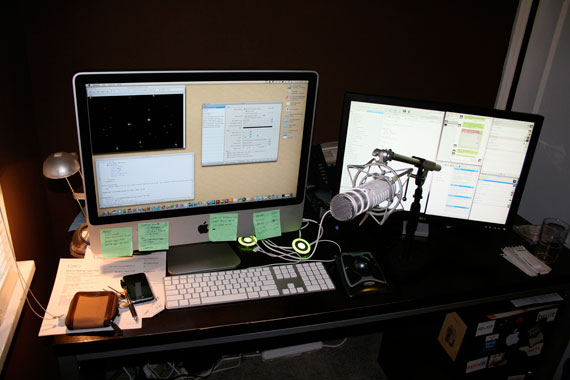
Ich habe einen 24″ iMac und einen zweiten 24″ Monitor auf der rechten Seite. Bildschirmfläche ist für mich als Designer/Coder/Medienkonsument/Telecommuter wertvoll. Jede dieser Rollen, die ich einnehme, erfordert eine Menge offener Fenster, und manchmal habe ich das Gefühl, immer noch nicht genug zu haben. Der zweite Monitor ist beim Screencasting sehr nützlich, wie wir später sehen werden.
Rode Podcaster

Der iMac hat ein eingebautes Mikrofon, das für schnelle Skype-Chats in Ordnung ist, aber für die Qualität eines Screencasts einfach nicht ausreicht. Offensichtlich sind meine Screencasts keine superprofessionellen, bearbeiteten Produktionen. Meine Version eines Intros ist ein spezieller Desktop-Hintergrund! Aber wenn man mir 20-60 Minuten zuhören soll, ist die Tonqualität wichtig.
Ich habe ein Rode Podcaster Mikrofon, das gute Arbeit leistet. Ich habe eine Spinne dafür, die an einem kleinen Mini-Galgenständer befestigt ist, den ich auf meinem Schreibtisch aufstelle. Das ermöglicht es mir, mein Mund ganz nah an das Mikrofon zu halten, ohne die Hände benutzen zu müssen.
So sieht das Setup aus
Software
iShowU
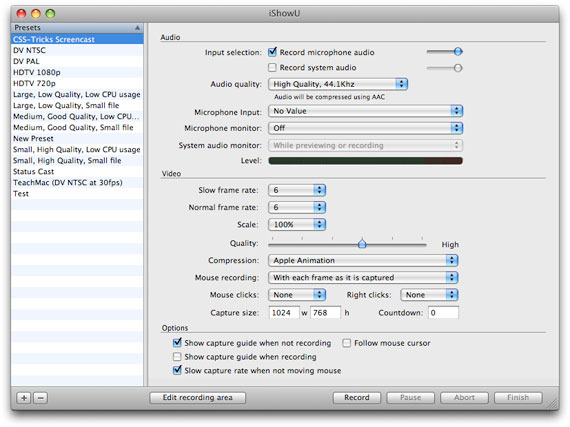
Zum Aufnehmen des Bildschirms und Tons verwende ich iShowU. Es ist extrem einfach. Alle Optionen, die man braucht, keine Verwirrung.
Stomp

ShinyWhiteBox, die Macher von iShowU, stellen ein Begleitprodukt zur Videokompression namens Stomp her. Ebenfalls sehr gut und extrem einfach zu bedienen. Ich glaube, sie haben Paketangebote, wenn man beide kauft.
Adobe Flash CS3 Video Encoder

Ich benutze diesen, um in das Flash-Videoformat (.flv) für die Anzeige im Web zu konvertieren.
Der Prozess
1. Bildschirmauflösung ändern
Als Erstes ändere ich die Auflösung meines Hauptmonitors auf 1024×768 und setze meinen benutzerdefinierten Hintergrund. Ich zeige gerne meinen gesamten Bildschirm an, mit Dock und Menüleiste. In gewisser Weise mag das ein wenig ablenkend sein, aber ich möchte, dass die Leute sehen, dass dies meine exakte, reale Arbeitsumgebung ist. Ich führe diese Dinge nicht in einer schönen, bereinigten Sandbox durch, das ist echtes Alltags-Coding.
2. Hardware einrichten
Wie Sie auf dem Bild oben sehen können, schiebe ich meinen zweiten Monitor etwas zur Seite und richte mein Mikrofon so ein, dass es bequem positioniert ist. Dann stecke ich es in einen USB-Anschluss am Computer selbst. Ich habe versucht, es die ganze Zeit an meinen USB-Hub angeschlossen zu lassen, aber dadurch bekomme ich WEITAUS geringere Lautstärke heraus. Dieses Mikrofon braucht Strom und einen direkten Anschluss, um ihn zu bekommen.
Die Umgebung um Sie herum ist auch eine Art "Hardware". Ich hole mir ein Glas Wasser, schließe die Tür zum Zimmer, stelle sicher, dass der Nachbar nicht den Rasen mäht, solche Dinge.
3. Software einrichten
Ich beende jede Software, die ich nicht im Screencast verwenden möchte, und lasse nur das Wichtige offen. Normalerweise Photoshop, Coda/Textmate und iShowU. Ich überprüfe alle Einstellungen in iShowU. Zu diesem Zeitpunkt ist der zweite Monitor bereits nützlich, da ich das Fenster dort offen halten kann, um meinen Hauptarbeitsbereich sauber zu halten.
Meine Einstellungen für iShowU
- Mikrofon-Audio aufnehmen (volle Lautstärke)
- Hohe Audioqualität
- Mikrofoneingang: Rode Podcaster (und überprüfen und sicherstellen, dass die Pegel schön hoch sind, manchmal muss man zu Systemeinstellungen wechseln und sicherstellen, dass die Eingangsleistungsregelung gut ist)
- Langsame Bildrate: 6
- Normale Bildrate: 6
- Qualität: 4. Häkchen, tendenziell Richtung Hoch
- Kompression: Apple Animation
- Aufnahmebereich auf den gesamten Hauptbildschirm einstellen (1024×768)
Aufnahme
Hoffentlich habe ich bis dahin mehrmals im Kopf durchgespielt, wie ich mir das Ganze vorstelle. Hauptpunkte, die ich machen möchte, was das Endergebnis sein wird, kleine Details, wo die Werbesegmente platziert werden, falls es welche gibt, usw. Wenn ich alles bereit habe, drücke ich auf Aufnahme und lege einfach los. Oft schaffe ich es in einer Aufnahme, aber wenn ich eine Pause brauche, gehe ich einfach rüber und drücke "Beenden" bei iShowU und starte wieder, wenn ich bereit bin. Wenn mir ein grober Schnitzer passiert (kleine Schnitzer lasse ich drin, da ich denke, das fügt ein weiteres Element der Realität hinzu), drücke ich einfach auf "Abbrechen" und mache dieses Segment erneut.
Nachbearbeitung
Das Erste, was ich mache, wenn ich fertig bin, ist, einen Ordner namens "RAW" zu erstellen, alle Videodateien hineinzulegen und eine Kopie davon zu machen. So habe ich, egal was ich mit der zweiten Kopie der Dateien mache, immer die Originalaufnahmen, zu denen ich zurückkehren kann.
Wenn es mehrere Segmente gibt, füge ich sie in Quicktime Pro zusammen. Alles, was ich tue, ist, die erste zu öffnen und den Schieberegler an das Ende des Videos zu bewegen. Dann öffne ich die zweite, wähle alles aus, schneide und füge es in das erste Video ein. Wiederholen Sie dies für alle weiteren Segmente. Das ist eine seltsame Sache in Quicktime Pro... Nach dem Einfügen ändert sich die Dateigröße des #1 Videos, in das Sie einfügen, nicht (wie man denken würde). Ich bin mir ziemlich sicher, dass es diese Dateien nur "virtuell" zusammenfügt, also löschen Sie diese anderen NICHT.
In meinem spezifischen Prozess ist mein nächster Schritt, Stomp zu verwenden, um zwei verschiedene Versionen zu erstellen. Erstens verwende ich die integrierte Einstellung, um die .M4V-Datei für die Abonnenten zu erstellen. Dies ist eine sehr hochwertige Version, funktioniert hervorragend auf AppleTV und in iTunes. Das .M4V hat am Ende eine Größe von 960 x 760px. Ich würde einfach in dieser Größe aufnehmen, aber ich mag den kleinen zusätzlichen Platz auf dem Bildschirm, und das Herunterskalieren scheint die Qualität nicht stark zu beeinträchtigen. Zweitens erstelle ich eine .MOV-Datei, die ich auf 800 x 600px skaliere. Dies ist das, was ich DANN in eine Flash-Datei (.FLV) für das Web konvertiere. Ich stelle fest, dass ich, wenn ich die Skalierung in Stomp vornehme und dann in Flash konvertiere, eine VIEL höhere Qualität erhalte, als wenn der Flash Video Converter die Skalierung vornimmt. Das Flash-Video hat immer noch eine schlechtere Qualität und eine höhere Dateigröße, aber es ist nicht allzu schlecht und ist für Leute im Web weitaus kompatibler als Quicktime-Embeds.
Hochladen und Einbetten
Nun habe ich meine beiden Versionen, die ich anbiete, das .M4V und das .FLV. Die freundlichen Leute von IGN hosten meine Videos für mich, also lade ich sie dort hoch. Video ist ziemlich bandbreitenintensiv, also wollte ich es nicht auf meinem Hauptserver haben. Wenn Sie denken, dass Ihr Server damit umgehen kann, können Sie das tun. Ansonsten bietet Amazon S3 sehr günstige Hosting-Optionen. Ich habe ein Tutorial zum Einrichten und Hosten einer öffentlich zugänglichen Datei auf Amazon S3 Simple Storage Service.
Jetzt erstelle ich die Webseite, die die permanente Heimat für den Screencast sein wird und den Flash Video anzeigen wird. Ich benutze den JW FLV Player, der meiner Meinung nach ein guter Player ist. Ich benutze SWFObject, um den Player auf der Seite einzubetten. Das hält Ihren Code standardkonform und bietet eine TONNE anderer Vorteile, die ich hier im Detail bespreche. Diese Seite zeigt nicht nur das Video selbst, sondern auch den Titel des Videos, eine kurze Beschreibung, Links vom Video selbst und einen Link zum kostenlosen Download der hochwertigeren Version!
Erstellen des RSS-Feed-Eintrags
Ich biete einen RSS-Feed für die Videos an, wofür die .M4V-Datei gedacht ist. Dieser Feed muss doppelt genutzt werden. Erstens, um ein gültiger RSS-Feed für Leute zu sein, die ihn in ihrem Feedreader abonnieren möchten. Im Moment enthält dieser Feed nur einen Titel und einen Link zum Herunterladen des Videos, nichts Besonderes. Zweitens muss der Feed iTunes-konform sein, da der Screencast auch im Podcast-Bereich des iTunes Store erscheint. Das bedeutet, dass eine Menge zusätzlicher Tags in der XML nur dafür hinzugefügt werden müssen. So sieht ein XML-Eintrag für einen Screencast aus.
<item>
	<title>#35: Intro to jQuery 2</title>

	<link>https://css-tricks.de/videos/css-tricks-video-35.php</link>

	<itunes:author>CSS-Tricks</itunes:author>

	<itunes:subtitle>Intro to jQuery 2</itunes:subtitle>

	<itunes:summary>Starting off where we left off last time, we continue exploring the possibilities of jQuery. We revisit some of the old functions and make them do some smarter things. We explore a simple variable and an IF/ELSE statement. Then we look at the AJAX-y .load() function, the CSS function, and then finish off by writing out own custom function and going over how that layer of abstraction can help us keep our code clean. Semantics counts in JavaScript too!</itunes:summary>

	<enclosure url="http://vnfiles.ign.com/ects/css-tricks/VideoCast-35.m4v" length="69494950" type="video/mpeg"/>

	<pubDate>Thur, Sep 11 2008 12:00:00 GMT</pubDate>

	<itunes:duration>24:55</itunes:duration>

	<itunes:keywords>css, web design, html, tutorial</itunes:keywords>
</item>
Ich muss das alles von Hand schreiben, da ich nie ein gutes Werkzeug gefunden habe, das mir das in genau diesem perfekten Format erledigen kann. Vielleicht mache ich irgendwann einen Screencast über das manuelle Schreiben von RSS-XML-Dateien...
Das war's also weitgehend! Das ist es, was ich jede Woche tue, um diese Screencasts aufzunehmen. Es ist viel Arbeit, aber es geht ziemlich schnell, jetzt wo ich meinen Workflow komplett im Griff habe. Sie sind keineswegs Meisterwerke, aber sie scheinen einigen Leuten wirklich zu helfen, und es macht mir Spaß, daher plane ich definitiv, sie weiterhin zu machen.
Ehrenwerte Erwähnungen
Entschuldigung, ich kann bei PC-Vorschlägen nicht helfen, da ich keine Erfahrung damit habe. Ich habe gehört, dass Camtasia Studio gut sein soll.
Obwohl es nicht Teil meines aktuellen Screencast-Workflows ist, ist VisualHub ein geniales Videokonvertierungstool, das ich oft für andere videobezogene Projekte verwende.
Wenn Sie Maus-Highlighting, Klick-Highlighting und eine Tastatur-Show benötigen, ist Mousepose ausgezeichnet.
In vielen meiner Screencasts verwende ich Coda. Coda ist erstaunlich für die Entwicklung und funktioniert gut für den Screencast, da es die Dateistruktur des Projekts sowie den Texteditor anzeigt.
Wow, das Rode Podcaster ist großartig! Du solltest es mir spenden :P.
Nur ein Scherz natürlich, aber im Ernst, ich denke, das ist der Schlüssel zu Ihrem Erfolg beim Videocasting ;).
Danke für das Teilen der Informationen!
Wink ist ein großartiges Programm für Tutorials unter Windows und Linux. Ich habe es nie mit Audio verwendet, aber es hat die Fähigkeit dazu.
Tolle Zusammenfassung Ihres Prozesses. Man kann immer neue Ideen gewinnen, wenn man hört, wie andere es machen =)
Das war ein sehr informativer Beitrag, danke! Und fast perfekt getimt für das, was ich brauchte.
Ich wäre durchaus interessiert an zumindest einem Beitrag über das manuelle Erstellen von RSS-Elementen.
Danke, dass Sie sich die Zeit nehmen, Chris, diese Seite zu gestalten. Sie ist wirklich eine wunderbare Ressource und ich habe eine Menge nützlicher Dinge gelernt.
Großartig Chris! Danke! :)
Ich benutze Windows und ja, ich würde sagen, Camtasia ist das Beste.
Ich muss mir eines dieser Mikrofone besorgen!
Danke für die Übersicht, ich höre Ihren Podcast und finde ihn sehr hilfreich. Machen Sie weiter so.
Danke, danke. Ich glaube, er hat diesen Artikel erstellt, weil ich ihm ständig E-Mails mit Fragen geschickt habe, wie man das macht.
Chris, du bist der Hammer. Ich habe noch nie jemanden gesehen, der sich so für andere einsetzt.
Schönes Setup.
Du solltest Screenflow ausprobieren ( http://www.flip4mac.com/screenflow.htm ). Es ist sehr cool und einfach, du kannst deine iSight-Kamera während der Bildschirmaufnahme erfassen und es hat einen integrierten Videoeditor, mit dem du viele Dinge wie Zoom und Fensterhervorhebung tun kannst.
Ich habe festgestellt, dass QuickTime Pro für einfache Bearbeitungsaufgaben nützlich sein kann. Bin mir noch nicht sicher, ob es den Preis wert war, den ich bezahlt habe. Ich schätze, die Zeit wird es zeigen.
Nochmals vielen Dank, Chris
Ich schließe mich Rodrigo an und empfehle, Screenflow auszuprobieren. Vara, das Unternehmen, das es entwickelt hat (Telestream hat sie vor etwa zwei bis drei Wochen gekauft), hat zwei Apple Design Awards für das Produkt gewonnen, und diese waren absolut, absolut verdient. Sowohl ich als auch mein Kollege TUAWer Brett Terpstra (blog.circlesixdesign.com) sind von der App begeistert.
Der große Vorteil ist meiner Meinung nach, dass es die vollständige Bildschirmaufnahme macht, einen großartigen Editor hat (so dass Sie ihn nach der Aufnahme auf 1024×768 oder was auch immer Sie wollen, skalieren können) und die Dateigröße in demselben Programm exportiert/optimiert – mit ziemlich guten Ergebnissen.
Für mich ist es jedenfalls das Nächstbeste an Camtasia Studio auf dem Mac.
Danke für das Teilen Ihres Setups – sehr nett!
Tolle Beschreibung, danke!
Ich habe ScreenFlow vor einiger Zeit gekauft und bin ebenfalls total begeistert, ein tolles Produkt.
Für den aktuellen Workflow bin ich ziemlich zufrieden, wie er ist. Wenn ich mehr Zeit hätte, würde ich wohl den ScreenFlow-Weg gehen. Nicht, weil es viel komplizierter ist oder so, aber es gibt Nachbearbeitungen, die erledigt werden müssen, und im Moment mache ich davon nichts.
Ich wünschte ernsthaft, ich könnte den ganzen Tag für diese Screencasts aufwenden, da sie ziemlich Spaß machen, aber normalerweise habe ich nur ein paar Stunden Zeit dafür.
Hallo Chris,
Schauen Sie sich mal Feeder an (http://reinventedsoftware.com/feeder/). Es ist ein Werkzeug zum Erstellen, Bearbeiten und Aktualisieren von RSS-Feeds, vielleicht spart es Ihnen etwas Zeit.
Grüße
Ich habe das Samson CO1U USB Condenser Mic Podcasting Kit gekauft, was ein großartiges Produkt ist. Da ich auf einem PC arbeite (ja, ich weiß, ich sollte wechseln), wird es mit eigener Podcasting-Software geliefert, die Ihnen wirklich hilft, schnell loszulegen. Oh, und es kommt in einer glänzenden Metall-Tragetasche zusammen mit einem Tischständer, einer Spinne und einem 2m USB-Kabel.
Adobe Captivate muss vielleicht auch eine lobende Erwähnung erhalten, obwohl die Jury noch nicht entschieden hat, ob es besser ist als Camtasia oder umgekehrt.
Toller Artikel Chris! Jedes Mal, wenn ich einen guten Artikel von Ihnen lese, habe ich Lust, etwas zu coden ;)
Gutes Gesamtsetup und Überblick. Das hilft wirklich bei dem, was ich versuche zu tun. Ich habe kürzlich ein Alesis USB-Mikrofon gekauft, mit dem ich ziemlich zufrieden bin, obwohl der Mikrofonständer zu wünschen übrig lässt. Ich benutze SnapZPro und bin mit der Gesamtqualität sehr zufrieden. Ich konvertiere alle meine QT-Dateien in FLVs und sie scheinen gut zu komprimieren und zu streamen.
Danke für den Überblick, Chris.
~Mike
Ich bin auch ein WIN-Nutzer und als ich mir diese Programme angesehen habe, ist Camtasia die beste Lösung für mich. Ich liebe Ihren Arbeitsbereich wirklich – er sieht seriös aus! Danke, dass Sie Ihr Screencasting-Setup teilen!
Ich genieße Ihre Screencasts schon seit einiger Zeit und habe mich immer gefragt, warum Ihre Stimme so klar ist. Wicked Setup, das Sie da haben! Danke, Kumpel, machen Sie weiter so.
Chris — das ist ein guter Punkt. Oh, wenn ich die Zeit hätte, würde ich auch Nachbearbeitungs-Makros erstellen, um alles automatisch auszuführen. Ich verstehe und respektiere auch die Verwendung des Setups, das für Sie funktioniert. Ich bin super-eifersüchtig auf Ihren 24″ iMac! Mein Setup ist ziemlich ähnlich (abgesehen von einem guten Mikrofon, ich habe ein 20-Dollar-Logitech) und mit einem schwarzen MacBook und einem 22-Zoll-LCD anstelle der 24-Zoll-Göttin des iMac-Domiz
Hier ist eine gute Seite über Screencasting, es gibt Beiträge über Windows-, Mac- und Linux-Setups.
MyScreenCast.com
Mach dir keine Sorgen Chris, ich bin überhaupt nicht eifersüchtig auf dein Setup. Nein, überhaupt nicht...
Zwei Bildschirme helfen beim Screencasting wirklich sehr, alle Profis nutzen sie. Ein weiterer Tipp für alle, die Screencasts planen: Schreiben Sie ein Skript! Schätzen Sie die Zeit für das Video und versuchen Sie, diese einzuhalten.
Eine qualitativ hochwertige Präsentation ist sehenswert. Ich bin ein Windows Vista-Benutzer und nehme immer mit Camtasia Studio einen Screencast auf, es ist eine großartige Anwendung für die Windows-Bildschirmaufnahme.
Wow, 2x24 Zoll, das muss fantastisch zum Arbeiten sein. Ich glaube, ich habe wieder etwas, was ich mir wünschen kann ;) Obwohl ich mit meinem 20-Zoll-Bildschirm sehr zufrieden bin :)
Ich habe keinen Mac, aber ich habe Camtasia für die Bildschirmaufnahme unter Windows viel genutzt und es macht seine Arbeit sehr gut.
Spot on!
Ich habe viele verschiedene USB- und traditionelle Mikrofone gekauft und verwendet, und ich denke, das Røde Podcaster ist das qualitativ hochwertigste USB-Mikrofon auf dem Markt. Die meisten USB-Mikrofone sind zu leise und führen zu einer Menge Umgebungsgeräuschen, wenn Sie die Lautstärke auf ein angemessenes Niveau hochdrehen.
Ich habe ein halbes Dutzend für meine Screencasting-Autoren gekauft. BSW stellt auch einen kundenspezifischen Popfilter dafür her
http://bswusa.com/proditem.asp?item=REPOP
Ich habe letzten Monat 3 Stück bei BSW für 160 US-Dollar ergattert, aber sie scheinen wieder bei etwa 230 US-Dollar zu liegen.
Schließlich ist der Levelator eine einfache Anwendung, um die Lautstärkepegel in einer Aufnahme auszugleichen.
@Geoffrey: Ich sollte mir einen dieser Popfilter besorgen, das ist eine gute Idee. Ich benutze derzeit nichts.
Was ich wenig über Screencasting weiß, habe ich von Peepcode gelernt, also danke =)
Wie groß sind die Dateien für die Videos, die Sie posten? Ich habe immer Schwierigkeiten zu entscheiden, ob eine Videodatei eine akzeptable Größe hat.
Nochmals danke .::.