
Der Titel dieses Beitrags ist nicht nur ein schwacher Versuch, SEO zu optimieren, sondern auch ein blinder Scherenschlag in ein Bienenschwarm-Konvent! Wenige Themen in der Webproduktion können das Blut eines Nerds so schnell zum Überkochen bringen wie "Die Falzlinie" und "Responsive Web Design", daher ist es höchste Zeit, dass wir die beiden kombinieren und diesen Server unter dem reinen Gewicht von Trollen, die teilen, wie sie wirklich über mich als Person denken, zur Strecke bringen.
Bevor die Webby's den Preis für die "Beste Nutzung von Naivität" erfinden müssen, möchte ich darauf hinweisen, dass ich jahrelang im Lager "Die Falzlinie ist tot" war. Nichts erfreute mich mehr, als eine Website mit der Quelle der Scroll-Metapher zu vergleichen; Papyrusrollen (Bonuspunkte, wenn ich einen Font-Witz einbauen konnte). "Sicher, und als Schreiber vermieden sie wahrscheinlich das Scrollen, indem sie Briefe auf Fortuna-Keks-Papier schrieben, *nicht wahr?!*" (Kunden lieben wahrscheinlich Sarkasmus). Kürzlich war ich jedoch gezwungen zuzugeben, dass ich vielleicht etwas entgegenkommender gegenüber den Befürwortern der Falzlinie sein sollte, anstatt sie einfach mit meinem Sack voller gebrauchter Mausrad-Räder zu verhauen.
Kürzlich hat Google (zufällig ein Unternehmen, dessen saubere Website "oberhalb der Falzlinie" nur ein Tor zu vielen scrollenden Suchergebnissen ist) eine neue Funktion zu seiner Google Analytics-Suite hinzugefügt, mit der Sie sehen können, mit welcher Browsergröße Benutzer Ihre Website besuchen. Dies ermöglichte es mir, so zu tun, als ob die Daten der Monitorauflösung des Benutzers tatsächlich etwas Relevantes bedeuten würden, und mehr über die Art und Weise zu lernen, wie Benutzer meine Website surfen.

Google Analytics ist ein nützliches Werkzeug und kann mehr tun, als nur Ihren Glauben an die Fähigkeit der Menschheit, ihren Webbrowser aufzurüsten, zu erschüttern. Dieses Werkzeug kann Ihnen buchstäblich sagen, wie Ihre Website genutzt wird. Sie können leicht sehen, wer scrollt und auf diese großen, glänzenden Buttons klickt, die Sie sorgfältig gestaltet haben, selbst nachdem sie von mehreren Instanzen der *"Ask Jeeves"-Toolbar* gut aus dem Blickfeld gedrängt wurden. Es zeigt Ihnen buchstäblich einen Prozentsatz davon an, wer scrollt und auf einzelne Links klickt!
Dieses neue Analysewerkzeug hat mich dazu gebracht, die Falzlinie neu zu überdenken. Früher dachte ich an die Falzlinie als eine Schwäche oder ein Handicap von Luddite-Benutzern, aber zum ersten Mal sah ich, dass die Falzlinie einen riesigen Einfluss darauf hat, wie auch ich (ein versierter *Webmaster*) im Web surfe. Ich musste mir eingestehen, dass ich *viel* abpralle (Google Analytics hat mich wahrscheinlich mit der Aufmerksamkeitsspanne eines Goldfisches eingestuft). Oft entscheide ich mich, eine Website innerhalb einer Sekunde nach der Ankunft zu verlassen, wenn ich nicht sofort sehe, wonach ich gesucht habe, oder wenn ich denke, dass die Website aussieht, als wäre sie von Nagetieren gebaut worden. Bücher und Websites nach dem Cover zu beurteilen, schadet normalerweise nicht, bis mich ein Mangel an Ergebnissen dazu bringt, auf dieselbe Seite zurückzukehren, um genauer hinzusehen, nur um festzustellen, dass der fragliche Inhalt geradezu frech unter der Falzlinie sitzt.
Erste Schritte
Die neue Funktion für Browsergrößenanalysen ist nun schon lange genug verfügbar, dass Sie echte Daten darüber sehen können, wie Ihr aktuelles Website-Design bei ungeduldigen Leuten wie mir abschneidet! Sie werden feststellen, dass viele Benutzer ihre Browser nicht im Vollbildmodus verwenden. Während dies bei Mac-Benutzern schon immer der Fall war (die meisten sagen bitterlich, dass sie ihre Fenster lieber kleiner mögen, nachdem sie nicht herausfinden konnten, was dieser UI-"+" Button tut), stellt sich heraus, dass viele PC-Benutzer dies wahrscheinlich auch nicht tun (wahrscheinlich versuchen sie, vor den genannten Mac-Leuten cool auszusehen).
Ich vermute, die Ergebnisse der Berichte werden Sie zu einer von zwei Dingen motivieren: persönlich jeden Benutzer wegen seiner fragwürdigen Computerhabits an dunklen, abgelegenen Orten zur Rede stellen oder Ihr Design feinabstimmen wollen. Letzteres ist dort, wo ein praktisches vertikales Responsive Web Design ins Spiel kommt (für Ersteres empfehle ich einen Sack voller gebrauchter Mausrad-Räder).
Vertikales Responsive Web Design
In den letzten Jahren haben wir alle unsere Monitorbreiten wie ausgelassene Akkordeonisten verändert, um RWD besser zu verstehen. Die Magie dahinter sind die inzwischen üblichen Media Queries
@media screen and (min-width: 768px) {
  marquee { font-size: 43em; }
}
Um mit vertikalem RWD zu beginnen, ist es eine einfache Sache, sich um Höhen zu kümmern. Kinderleicht.
@media screen and (min-height: 768px) {
  blink { color: pink; }
}
Ich wollte ein paar praktische vertikal responsive Demos erstellen, um zu verführen und zu erfreuen!
Beispiel #1: Eine kuscheligere, schmiegsamere Falzlinie
Die offensichtlichste Anwendung von vertikalem RWD wäre, Ihre wichtigsten Handlungsaufforderungen über der Falzlinie zu halten. Um dieses Beispiel besonders spaßig zu gestalten, habe ich mich entschieden, dies auf einem bestehenden horizontal responsiven Layout zu tun, freundlicherweise von Twitter Bootstrap. Auf zwei Achsen responsiv zu sein, macht viel Spaß und ist eine großartige Gelegenheit, etwas unordentlichen Code zu erstellen, wenn Sie so etwas mögen.
Wenn Sie diese Demo-Seite auf dem Desktop vertikal verkleinern, möchte ich, dass alle vier Buttons so weit wie möglich sichtbar bleiben (hoffentlich hat die durchschnittliche Website nur eine Haupt-CTA). Für mobile Größen muss nur der blaue CTA-Button sichtbar bleiben. Für diese Demo habe ich beschlossen, mich nicht um Bildschirme kürzer als 320px zu kümmern. Realistisch gesehen sollten dies sowohl die extrem kleinen Desktop-Benutzer als auch die mobilen Benutzer abdecken. Wir sollten bequem darüber sprechen können, die Benutzer mit *kleineren Ansichtsfenstern* in dem Ton anzusprechen, den wir normalerweise für IE6-Benutzer reservieren.
Bei diesem Twitter Bootstrap-Layout gibt es vier horizontale Haltepunkte – alle bis auf den letzten (wenn die unteren 3 Spalten gestapelt werden) kann ich meine Buttons im Blick behalten. Dies geschieht alles durch ein paar Media Queries, die Sie in einem <style>-Block am Ende des Quelldokuments finden können.
Alles in allem war es ziemlich einfach, dieses Layout so anzupassen, dass es auf diese Weise funktioniert (sagte er zuversichtlich, obwohl er sich absichtlich für ein Layout ohne Medien oberhalb der Falzlinie entschieden hatte), insbesondere durch das Anhängen an bestehende horizontale Haltepunkte.
Natürlich müssen wir auch den hässlichen Elefanten ansprechen, der praktisch wie ein immer unwillkommener Hausbesetzer in diesem Raum lebt: Was tun wir mit den alten Versionen von Internet Explorer? Es gibt eine nette kleine JavaScript-Bibliothek namens CSS3MediaQueries.js, die den Trick ziemlich gut macht. Ich habe sie in dieser Demo in bedingten IE-Tags aufgenommen. Obwohl sie nicht so flüssig wie ein moderner Browser skaliert, sieht der Benutzer beim Laden der Seite die responsive Version des Layouts. Schön.
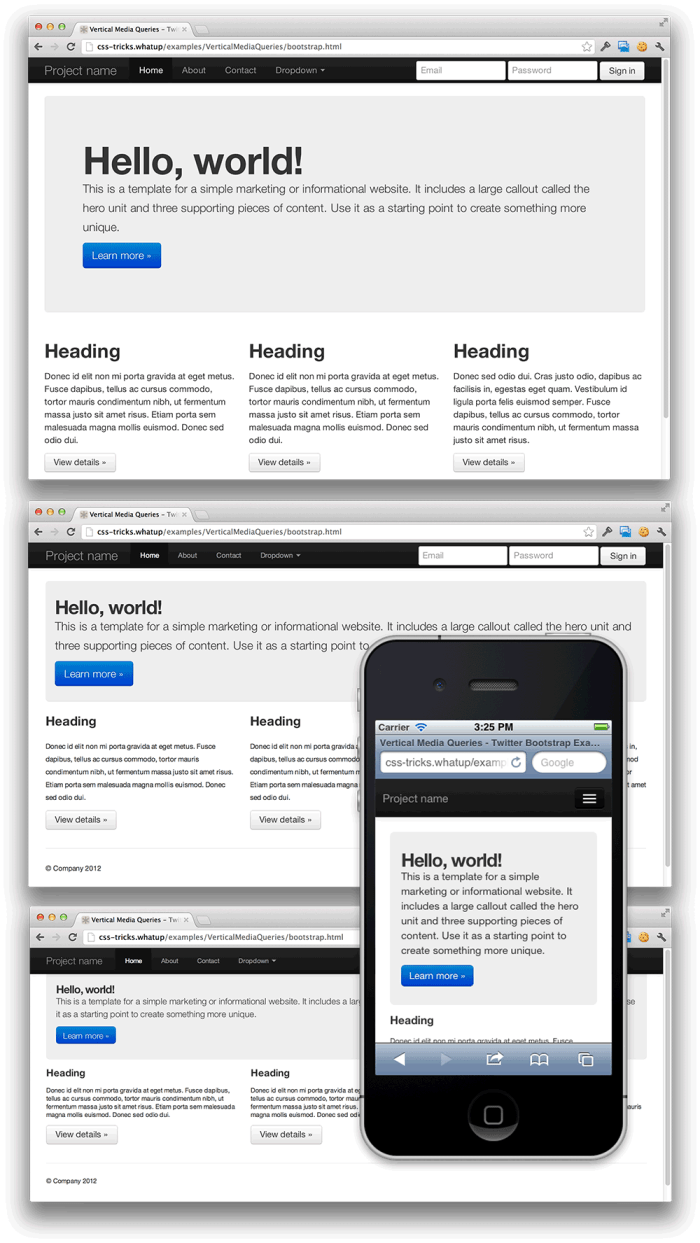
Twitter Bootstrap Demo
Beispiel #2: WordPress Dashboard Navigation Tweak
Dieses Beispiel ist viel einfacher: eine winzige Media-Query mit einem einfachen CSS-Code, der die normalerweise relativ positionierte linke Navigation, an die alle WordPress-Administratoren gewöhnt sind, komplett verändert.
@media screen and (min-height: 500px) {
  #adminmenuwrap { position: fixed; }
}
Jetzt bleibt die Navigation, unabhängig davon, ob sie eingeklappt oder im N00b-Modus ist (ich scherze), sichtbar, wenn Sie durch längere Seiten scrollen – vorausgesetzt, Ihre vertikale Auflösung ist höher als 500px. Wenn Ihr Browser kürzer ist, wird sie wieder zu einem relativ positionierten Element, das mit dem Rest der Website scrollt. Ich habe 500px gewählt, was für das Standardmenü sowie für einige zusätzliche Menüpunkte von Plugins oder Themes ausreicht.

Diese vertikal ausgerichtete RWD-Positionierung kann sehr gut für Navigationen, Widgets, Katzenbilder, Seitenwerkzeuge und sogar die schönen Anzeigen funktionieren, wie die von den charmanten Sponsoren dieser Website!
Für diesen Proof of Concept habe ich eine lokalisierte HTML-Version des WordPress-Dashboards erstellt (alle Links sind kaputt, es ist nur eine Demonstration des Scrolling-Effekts)
WordPress Dashboard Demo (nur Media Query)
Die in meinem Beispiel verwendeten 500px funktionieren nur, wenn Sie die maximale benötigte Höhe für das Element kennen. Wenn die Höhe dieses Objekts jedoch unbekannt ist oder sich ändert (z.B. eine Akkordeon-Navigation mit mehreren Ebenen), möchten Sie vielleicht ein bisschen jQuery in Betracht ziehen, das die Höhe des Objekts mit der Höhe Ihres Fensters vergleicht.
Das habe ich in der folgenden Variante unserer Demo getan, indem ich jQuery aufgerufen und dieses Skript verwendet habe.
var setResponsive = function () {

  // Is the window taller than the #adminmenuwrap by 50px or more?
  if ($(window).height() > $("#adminmenuwrap").height() + 50) {

     // ...if so, make the #adminmenuwrap fixed
     $('#adminmenuwrap').css('position', 'fixed');

  } else {

     //...otherwise, leave it relative
     $('#adminmenuwrap').css('position', 'relative');

  }

}

$(window).resize(setResponsive);
setResponsive();
WordPress Dashboard Demo (mit jQuery)
Eine hohe Anforderung
So, das haben Sie.
Eine kleine Einschränkung: Im gesamten Beitrag habe ich den Begriff "vertikales Responsive Web Design" verwendet – bitte verstehen Sie, dass ich nur die Ausrichtung der Responsivität angebe und keinen neuen Begriff präge. Ob die Antwort vertikal oder horizontal ist, der Begriff "Responsive Web Design" erfasst alles.
Ich denke, wir können mit vertikalem Responsive Web Design in Bezug auf unsere Best Practices, unsere Inhalte und unsere Benutzer noch viel mehr tun. Das Aufkommen dieses flotten neuen Google Analytics-Tools macht dies zu einer großartigen Zeit, um damit zu beginnen. Früher mochten diese gewitzten Benutzer mit kurzen Browsern unvorhersehbar und frustrierend genug gewesen sein, um Berners-Lee dazu zu bringen, ein Kätzchen zu treten, aber jetzt können wir aus ihrem Verhalten lernen und die üblichen Wege vorhersagen, wie sie wichtige Inhalte ansehen werden.
Gute Nachrichten, meine Freunde, die Falzlinie ist jetzt *un*tot.
Es gibt keine Falzlinie.
Hast du es gelesen? Ich habe das Gefühl, Arley hat diesen üblichen Standpunkt angesprochen.
Er hat nicht gescrollt!
Das WordPress-Beispiel ist großartig! Reichen Sie einen Patch ein, jeder sollte davon profitieren! http://core.trac.wordpress.org
Das werde ich vielleicht tun! Vielen Dank.
Ja, bitte! Das scheint etwas zu sein, das wir in den WordPress-Kern aufnehmen sollten.
Vorhandenes Ticket: http://core.trac.wordpress.org/ticket/19994. Dort gibt es bereits Code, obwohl Ihre einfacher aussieht (was gut ist!). Ich bin mit Mark einer Meinung – möchten Sie einen Kommentar posten?
Re: das WordPress-Beispiel.
http://uxdesign.smashingmagazine.com/2012/09/11/sticky-menus-are-quicker-to-navigate/
Können wir so etwas für Anzeigen tun?
Erlaubt Google AdSense diese Anpassung auf Seiten?
Das ist der beste Artikel, den ich seit langem gelesen habe.
Fantastische Arbeit.
Chris, du bist so lustig! Danke, dass du mich zum Lächeln gebracht hast, während du Web-Wissen vermittelt hast. Ich hätte die neue GA-Funktion wahrscheinlich nie bemerkt; jetzt kann ich es kaum erwarten, sie auszuprobieren, sowie deine Demo. Übrigens ist es irgendwie erstaunlich, dass ich bisher keine Artikel über vertikale Responsivität gesehen habe. Ich frage mich, welche anderen Verwendungen die Leute einfallen werden.
Entschuldigung, ich meine ARLEY, du bist so lustig! Du solltest als Gast in der Shoptalk-Podcast mit Chris und Dave auftreten.
Vielen Dank. Diese Seite war eine echte Entdeckung. Ich bin gezwungen, das Wissen weiterzugeben.
Ich war immer ein großer Verfechter der Philosophie "Es gibt keine Falzlinie!!!" Aber du bringst einige gute Punkte. Danke dafür!
Ausgezeichneter Artikel und auch ansprechend... viele gute Punkte wurden hier zusammen mit exzellenten relevanten Beispielen gemacht... das ist es wert, das zu twittern!
Hallo Chris, danke für die tollen Infos,
Und ich würde gerne einen großartigen Artikel über CSS3 3D-Transforms lesen.
Oder einen Hinweis auf den Artikel, falls Sie bereits einen haben ??
Hey toller Beitrag!
Ich habe die Demoseite auf die schmalste Breite skaliert und dann mit der Divvy-App wieder auf Vollbild skaliert, die Seite sieht dann so aus
https://skitch.com/pembaris/exm85/css-tricks
Meine Browserdetails finden Sie hier
https://skitch.com/pembaris/exm87/browser-details
Nur eine kurze Info.
Toller Artikel! Wo kann ich mein Mausrad spenden? :)
Eine entzückende Lektüre, aber ich scheine den Teil zu verpassen, an dem Sie dafür plädieren, dass die Falzlinie eine wichtige Überlegung für mobile Benutzer ist (das R in RWD). Mobile Benutzer sind daran gewöhnt zu scrollen, und dieses Verhalten wird zunehmend verstärkt, wenn wir von Gerät zu Gerät zu Gerät wechseln. Wenn ich auf einem Laptop bin, bin ich mir bewusst, dass ich eine vollständige Ansicht für den Komfort der Portabilität opfere. Noch mehr auf mobilen Geräten, wie dem, von dem aus ich gerade kommentiere.
Die Empfehlung, Handlungsaufforderungen über der Falzlinie zu platzieren, ist ebenfalls beunruhigend, da UX-Forschung zeigt, dass sie nach angemessenem einführendem Inhalt wirksamer sind.
Wenn Handlungsaufforderungen auf kleineren Geräten verloren gehen, dann haben Sie ein Inhalts-, kein Falzlinienproblem.
David, das ist ein guter Punkt. Aber insgesamt hängt es von der Art des Projekts ab, an dem Sie arbeiten. In Arleys Projekt und seiner Forschung (unter Verwendung von Google Analytics) funktioniert diese Lösung am besten.
Aber **es gibt keinen einheitlichen Ansatz für jede Art von mobiler Strategie.**
Eine Alternative zu einer geraden CTA könnte ein Pfeil sein, der den Besucher nach dem einführenden Inhalt nach unten führt. Auf stilvolle Weise natürlich.
Ein schöner Artikel, mein Blut kochte nicht, sondern ließ mich über die Erfahrungen aus aktuellen Benutzertests nachdenken, die wir für eine Reihe unserer Kunden durchgeführt haben.
Ich war immer im Lager "es gibt keine Falzlinie, Monitore sind nicht aus Papier" und bis zu einem gewissen Grad sitze ich immer noch fest dort. Allerdings kann das Denken und Sehen durch die Augen eines Benutzers zu einem anderen Blickwinkel führen: "Erste Eindrücke" und wie diese beeinflussen können, wie ein Benutzer Ihre Website interpretiert und damit interagiert, basierend darauf, was er in den ersten 2-5 Sekunden des Ladevorgangs einer Website sieht.
Einer unserer Kunden hat kürzlich seine Homepage neu gestaltet, um einen großen Heldenbild-Header mit einem Suchformular zu integrieren. Die Einbindung in Benutzertests ergab einige interessante Ergebnisse: Eine signifikante, aber nicht überwältigende Anzahl von Benutzern im Test erkannte nicht, dass es Inhalte unterhalb des Heldenbildes/Suchformulars gab, da die Höhe dieses Heldenbereichs bei einer Auflösung von 768p auf oder um den Schnittpunkt im Browserfenster lag. Sekundäre Inhalte waren vollständig versteckt, ohne visuelle Hinweise darauf, dass weiter unten auf der Seite Inhalte liegen, was dazu führte, dass sekundäre Seiteninhalte von einigen Benutzern übersehen wurden, was nicht unbedingt schlecht ist, da der Hauptumsatztreiber für das Unternehmen über das Suchformular erfolgt.
Ich kann mir vorstellen, dass eine VRWD-Lösung wie diese in Zukunft nützlich sein wird, wenn wir dieses Problem retrospektiv angehen, um eine vertikale Neuskalierung des Heldenbildes basierend auf der Browserhöhe auszulösen und einige der sekundären Inhalte in das Ansichtsfenster zu bringen, was einen anderen "Ersten Eindruck" von den Benutzern hinterlassen und eine Zunahme des Scrollens auslösen wird.
Hatte gerade ein langes Gespräch mit einem Kunden, dem ich versuche, die Bedeutung von auffälligen Informationen oberhalb der Falzlinie zu erklären. Er glaubt, dass Benutzer sich dafür anstrengen müssen.. :(
- Alex.
Im Artikel steht "By: Chris Coyier", während dort "By: Guest Author" stehen sollte.
Chris weiß das. Wahrscheinlich liegt es daran, dass es 100 Mal einfacher ist, den Teil "Gastautor" einfach in den Inhalt des Beitrags zu werfen, anstatt für jeden Gastautor ein neues Konto im WP-Dashboard zu erstellen. :)
Und hier ist eine verrückte Lösung für dieses Problem.
Die ID ist eindeutig für den Beitrag, daher wäre die Box, die den Co-Autor erklärt, sichtbar, aber die typische "Chris Coyier"-Autorenangabe wäre nicht vorhanden. Ich bin mir nicht sicher, ob Chris das tun möchte, aber das ist wahrscheinlich viel einfacher, als so viele einmalige Konten im Dashboard zu haben. Ich nehme an, er könnte sogar die gleiche Formatierung für den Gastautor verwenden, sie direkt in den Inhalt einfügen (anstatt in die Box), aber dann würden die Leute sie wahrscheinlich gar nicht bemerken und denken, es steht nur "Chris Coyier".
Ich habe tatsächlich eine Lösung dafür, ich habe sie anscheinend nur vergessen. Ich habe einen einzigen WordPress-Benutzer namens "Gastautor", den ich für diese Beiträge auswähle. (Es ist jetzt behoben).
Ich wechsle zwischen der Existenz von einmaligen Benutzern und Nicht-Benutzern (jetzt ist es irgendwie zu spät). Es ist irgendwie schön, den Autorennamen dort zu sehen, wo er hingehört, aber es ist irgendwie mühsam, ihn auf dem Laufenden zu halten.
Ah, ich verstehe. Ja, das ergibt Sinn. Ich glaube, ich erinnere mich, das auf anderen Gastbeiträgen gesehen zu haben. Das ist definitiv praktikabler, als so viele einmalige Autorenkonten für einen Blog zu haben, der hauptsächlich von einem Autor verfasst wird.
Außerdem, wenn es nur ein Autorenname wäre, würden die meisten Leute ihn verpassen, daher denke ich, es ist am besten, wenn Sie weiterhin eine Box oben hinzufügen, bis die Leute "begreifen", dass es regelmäßig Gastbeiträge gibt.
Die Twitter Bootstrap-Demo hat meinen Chrome (Windows 7) abstürzen lassen. Das Skalieren des Browsers brachte ihn völlig durcheinander und begann zu flackern und sich selbst zu skalieren, ich musste ihn zum Beenden zwingen.
Nur eine Info!
+1. Ich kann das reproduzieren
Ich musste bis ganz nach unten scrollen, um einen Kommentar zu posten ;) trotzdem eine schöne Lektüre, sowohl oberhalb als auch unterhalb der Falzlinie.
Toller Artikel, Arley. Danke fürs Teilen.
Paul Boag hat vor einiger Zeit einen wirklich großartigen Artikel zu einem ähnlichen Thema veröffentlicht: http://boagworld.com/dev/are-media-queries-the-answer-to-the-fold/
Toller Artikel und Ideen. Ich habe kürzlich die Google-Scrolling-Statistiken von unserer Website überprüft und war wirklich überrascht, dass die Falzlinie für das Web immer noch sehr relevant ist. Ich bin jetzt ein fester Anhänger davon, das Wesentliche oberhalb der Falzlinie zu platzieren.
Was für ein toller Artikel. Als Conversion-Stratege kann ich jedem versichern, dass es durch rigoroses Testen definitiv eine "Falzlinie" gibt, wenn eine Handlungsaufforderung vorhanden ist. Sehr coole Nutzung von Media Queries und RWD, ich baue gerade eine Website, bei der ich diese Technik wahrscheinlich anwenden werde.
Ich frage mich, wie viele Leser meinen kleinen Ostereier-Link gefunden haben…
Ich habe ihn gefunden.
Es ist der Punkt am Ende dieses Satzes: *...* "Ask Jeeves" Toolbar.*
Firebug FTW.
Was habe ich in Firebug gemacht?: Habe einfach eine Hintergrundfarbe (#666) zu allen *a*-Elementen in der Datei *styles.css* hinzugefügt. Ich dachte, das Osterei wäre sehr klein. Also habe ich gescrollt ^_^, und es tauchte auf.
Also, was gewinne ich, Arley? Chris?
Ich habe ihn auch gefunden und mich über all die Toolbars gut amüsiert.
^ etwas mit dem Punkt...?
Infotainment vom Feinsten. Gut gemacht, Sir.
Toller Artikel – Sie haben meine Aufmerksamkeit erregt!!!
Kein Seitenfallproblem hier für mich, da der Inhalt mich komplett mitgerissen hat, mit dem zusätzlichen Reiz fesselnder Demos. Meistens ist das nicht der Fall, und ich überfliege und springe... Ich skaliere meine Fenster und verteile sie auf meinem Bildschirm.
Danke, dass Sie diese Probleme und die "Wow-Power" von Google Analytics hervorgehoben haben, ich denke, Ihr Ansatz ist rockt.
Mehr Artikel von Arley McBlain! Lustig und informativ.
Ich lese den Artikel immer noch. Bisher sehr gut.
Der "+" UI-Button in Safari, im Gegensatz zu Firefox, tut nicht, was ich will und was ich erwarten würde. Nur ein Grund, warum ich Firefox viel mehr mag.
In den anfänglichen Worten von Blackie Lawless, "in meinen Augen" ist die Falzlinie die Falzlinie, egal wie man sie zerlegt: Vertikales Responsive Web Design, einfach vertikal, zu viele Toolbar, was auch immer.
Platzieren Sie einfach die verdammt wichtigen Handlungsaufforderungen nach oben und erledigen Sie es. Verwenden Sie RWD auf jeder Website, die Sie tun, und erledigen Sie es.
Ehrlich gesagt, ich sehe dieses Konzept nicht als trivial an, wie der Artikel es erscheinen lässt, ich sehe es eher als Arleys detaillierte persönliche Ansicht zu diesem Thema und eine FYI über die "Browsergröße" in Google Analytics.
Dennoch ist es sehr aufschlussreich, darüber zu lesen, wie ein erfahrener/fortgeschrittener Webdesigner das Thema sieht.
Ich habe mich früher sehr für "Above the Fold" interessiert, aber in den letzten Jahren scheint das nicht mehr so wichtig zu sein.
Tatsache ist, dass die Benutzer es gewohnt sind zu scrollen, um mehr Inhalte zu sehen. Das verdanken wir dem iPhone.
Es gibt jedoch immer noch einige Regeln, die befolgt werden sollten, um Ihre Website zu optimieren. Keine starren Regeln, sondern bewährte Praktiken.
Beeindruckende Website, Ihre Website sieht A++ aus, mit allem, was Sie teilen, ist 5 Sterne.
Es hilft mir wirklich.
Danke
Ein großartiger Artikel. Ich habe nie wirklich über vertikales Responsive Design nachgedacht und mich nur auf die Bildschirmbreiten konzentriert. Blöd von mir. Ich konnte den Easter-Egg-Link jedoch nicht finden :-(
Danke für diesen Artikel. Interessant und unterhaltsam :) Ich habe lange mit mir selbst über den "Fold" debattiert und das hat meine Meinung dazu ziemlich gefestigt (zugunsten). Ich war lange Zeit ein Verfechter der "No Fold"-Gruppe, also danke, dass Sie mich zu einer Schlussfolgerung gebracht haben!
Die Berücksichtigung vertikaler Größen fügt ein zusätzliches Element des Unbekannten hinzu, da min-height das Viewport berechnet, das nicht den Platz für Tabs, die Adressleiste, die Lesezeichenleiste usw. enthält.
Die Verwendung eines Tools wie Chris Pedericks Web Developer Toolbar (ich benutze Chrome), um die Browserhöhe zum Testen zu ändern, berücksichtigt den von den Symbolleisten belegten Platz bei der Berechnung.
Zum Beispiel bei Chrome (21.x) mit Tabs, der Adressleiste und der Lesezeichenleiste sind das 94 Pixel zusätzlich zu jedem Viewport. Wenn ich auf Benutzerfreundlichkeit/Präsentation testen wollte, würde ich die Browserhöhe auf 594 Pixel setzen, um einen Viewport von 500 Pixeln zu sehen.
Einfache Mathematik! Aber nur eine weitere Sache, über die man nachdenken kann.
Danke für diesen Artikel @Chris, wie immer verdammt gut... Danke fürs Teilen....
Ich weiß immer noch nicht, ob vertikale MQs nur eine Art Übertreibung sind oder ob sie regelmäßig verwendet werden sollten. Im Moment würde ich mich für Ersteres entscheiden. Ich könnte mir jedoch vorstellen, sie für sehr, sehr, SEHR wichtige Seitenelemente zu verwenden, aber definitiv nicht täglich. Ich denke immer noch, dass die Scrollleiste als Scroll-Indikator ausreichen sollte, da sie schon so lange existiert, dass die Benutzer sich mittlerweile daran gewöhnt haben sollten.
Hallo! Toller Blog! Ich bin ein täglicher Besucher Ihrer Website (eher ein Süchtiger) dieser Website. Ich wollte nur sagen, dass ich Ihre Blogs schätze und mich auf weitere freue!
Ich möchte einfach ein paar allgemeine Dinge anmerken: das Website-Design und die Gestaltung sind perfekt, der Inhalt ist geradezu wunderbar: D.