
Der Trick in diesem Artikel ist immer noch ziemlich nett und clever, aber es gibt einen jetzt standardisierten Weg, dies zu tun, der wahrscheinlich Ihre beste Wahl ist.
Das Abschneiden einer einzigen Zeile Text, wenn es recht einfach ist. Das Abschneiden mehrerer Zeilen ist etwas schwieriger. Die Verwendung von reinem CSS (ohne JavaScript oder serverseitige Tricks) ist schön wegen der Einfachheit. Es ist in letzter Zeit etwas einfacher geworden, da Firefox (seit Version 68) die extrem seltsame -webkit-line-clamp Suppenmethode unterstützt, was die Browserunterstützung dafür ziemlich gut macht.
Es gibt jedoch noch einen anderen Weg, der sehr clever ist und den ich als echten CSS-Trick bezeichnen würde. Wir haben es versäumt, ihn in unserem kanonischen Beitrag über Line-Clamping richtig zu behandeln, daher werde ich ihn hier behandeln und dann zu diesem Beitrag hinzufügen. Ich habe diesen Trick zuerst im inzwischen eingestellten Mobify-Blog gesehen und kürzlich von Natalia Onischuk auf HackingUI behandeln lassen.
Der Trick nutzt die Zeilenhöhe zur Messung
Hier ist ein großer Teil des Tricks. Stellen Sie sich vor, ein Element hat eine line-height von 1.4rem und Sie möchten sicherstellen, dass es nur maximal drei Zeilen Text anzeigt. Wenn Sie die max-height auf 1.4rem * 3 setzen, haben Sie es geschafft!
Ich bin kein großer Fan von vereinheitlichter line-height, aber leider ist sie hier für die Berechnungen notwendig. Ich bin auch kein großer Fan davon, sie ständig auf Elementen zu setzen, also definieren wir eine Variable, die wir später verwenden können, und setzen dann eine globale line-height.
html {
  --lh: 1.4rem;
  line-height: var(--lh);
}
Setzen Sie diese maximale Höhe
Das Abschneiden geschieht genau so
.truncate-overflow {
  --max-lines: 3;
  max-height: calc(var(--lh) * var(--max-lines));
  overflow: hidden;
}
Sie könnten es tatsächlich so lassen. Das mag ausreichen, wenn Sie sich nicht um die Ellipse kümmern.
Der Rest des Tricks kommt ins Spiel, wenn Sie dieses Ellipsen-Zeug anzeigen möchten
Eine Ellipse („…“) zeigt an, dass Text abgeschnitten wurde und länger ist, als angezeigt wird. Die Verwendung ist wahrscheinlich eine gute Praxis, wenn Text abgeschnitten wird, damit der Inhalt nicht abrupt und unbeholfen endet. (Nun, der Inhalt selbst mag sowieso unbeholfen sein, aber hey, Sie haben es versucht.)
Wenn Sie position: relative auf das Element setzen, können Sie die Ellipse absolut in der unteren rechten Ecke positionieren.
.truncate-overflow::before {
  content: "...";
  position: absolute;
  bottom: 0;
  right: 0;
}
Ich war sehr versucht, anstatt unten zu setzen, oben zu setzen und top: calc(var(--lh) * (var(--max-lines) - 1)) zu verwenden. Mein Gedanke war, dass man die Ellipse genauso gut an der genauen Stelle platzieren könnte, an der sie benötigt wird. Wenn der Text zu kurz ist, wird der verborgene Überlauf ihn abschneiden. Das Problem dabei ist, dass es das Problem der „genau maximalen Zeilen“ nicht löst. Die Ellipse wird angezeigt, wenn der Text dem Maximum entspricht – nicht nur, wenn er diesen Platz überschreitet.
Wir müssen raffinierter vorgehen!
Beachten Sie, dass dieses „Setzen von Dingen unten rechts“ ziemlich spezifisch für Sprachen von links nach rechts ist. Ich werde die Demo mit CSS-Logik-Eigenschaften wie inset-inline-end anstelle von right erstellen, in der Hoffnung, sie für verschiedene Sprachen und Ablaufmuster freundlicher zu gestalten.
Eine weitere Einschränkung ist, dass sich die Ellipse aufgrund ihrer absoluten Positionierung nicht an das letzte Wort anhängt. Das werden wir auch nicht beheben.
Lassen Sie uns die Ellipse abdecken, wenn der Text zu kurz ist
Dies ist der zweite Teil des Tricks. Wenn wir die absolute Positionierung immer am unteren/rechten Ende des Textes vornehmen, ist das in Ordnung. Aber wenn der Text genau dem Wert von --max-lines entspricht oder kleiner ist, wollen wir ihn ausblenden.
Der Trick dabei ist, eine kleine Box zu erstellen, die den gleichen Hintergrund hat wie das, was dahinter liegt, und sie über die Ellipse zu legen, um sie abzudecken. Das können wir mit dem anderen Pseudo-Element tun
.truncate-overflow::after {
  content: "";
  position: absolute;
  right: 0; /* note: not using bottom */
  width: 1rem;
  height: 1rem;
  background: white;
}
Ein weiterer Trick, den wir hier anwenden, ist das Nicht-Setzen einer Bottom-Eigenschaft (inset-block-end). Dies platziert die Box am Ende des Inhalts und nicht am Ende des relativen Elternteils, was sehr nützlich ist.
Ich werde die Boxen rot färben, damit Sie sie in diesen drei verschiedenen Beispielen sehen können
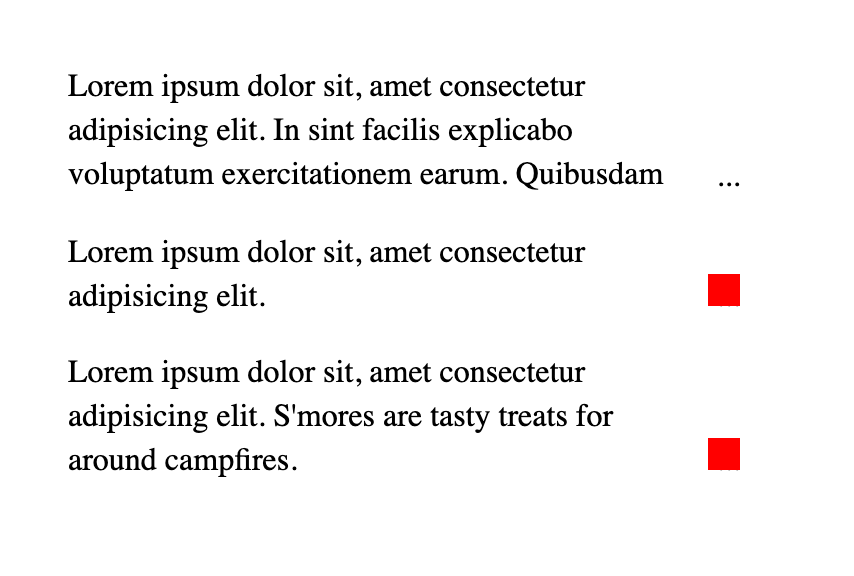
--max-lines entspricht.Demo
Ich habe wollte hier CSS-Logik-Eigenschaften verwenden, da die Browserunterstützung ziemlich gut geworden ist. Wenn Sie eine Version von IE unterstützen, müssen Sie bottom und right verwenden.
Diese Browserunterstützungsdaten stammen von Caniuse, wo Sie weitere Details finden. Eine Zahl gibt an, dass der Browser die Funktion ab dieser Version unterstützt.
Desktop
| Chrome | Firefox | IE | Edge | Safari |
|---|---|---|---|---|
| 89 | 66 | Nein | 89 | 15 |
Mobil / Tablet
| Android Chrome | Android Firefox | Android | iOS Safari |
|---|---|---|---|
| 127 | 127 | 127 | 15.0-15.1 |
Barrierefreiheit-Bedenken
Joseph Scherben schrieb und erwähnte
Wenn die Elemente interaktive Elemente enthalten und der Überlauf versteckt ist (nicht scrollbar), wären diese Elemente fokussierbar, aber nicht auf der Website sichtbar. Dies könnte dazu führen, dass Benutzer mit Tastatur/assistiven Geräten ihren Platz im versteckten abgeschnittenen Inhalt verlieren.
Ich habe wahrscheinlich meinen hochauflösenden Monitor, aber in der Demo werden die Ellipsen nur halb vom weißen Feld verdeckt. Unabhängig davon haben Sie immer noch nur die Möglichkeit, die Ellipse in der Ecke des Feldes zu positionieren, anstatt direkt nach dem abgeschnittenen Text. Dies ist eine dieser Lösungen, die ich als sehr cleveres CSS und nützlich für den Notfall betrachte, aber letztendlich etwas, wofür es inzwischen eine bessere Spezifikation geben sollte.
Um sicherzustellen, dass die Leute nicht den falschen Eindruck bekommen: Die „extrem seltsame
-webkit-line-clampSuppenmethode“ mag seltsam aussehen, aber sie wird seit kurzem in allen modernen Browsern breit unterstützt und funktioniert ohne größere Probleme (zumindest keine, die mir bekannt sind).Leider sind einige
-webkit-Eigenschaften mittlerweile Standard geworden, aber das sollte kein Grund sein, sie zu vermeiden, wenn sie die Arbeit erledigen.Ich habe es in einem Satz so genannt, der sich buchstäblich mit der jüngsten guten Browserunterstützung dafür befasste.
Netter Trick! Dinge wie diese verwundern mich, warum sie so kompliziert sind. Und alle Lösungen, die ich gesehen habe, basieren auf der Anzahl der Zeilen.
text-overflow: ellipsis;funktioniert einfach, egal wie breit der überlaufende Container ist. Warum gibt es keine Mehrzeilenlösung, die genauso funktioniert? Was ist, wenn ich möchte, dass mein Container eine dynamische Höhe hat und der Text am Ende eine Ellipse hat, wenn er überläuft?Es scheint mir, als ob dieses Problem stark übermäßig konstruiert wird (nicht Ihre Lösung, nur das Feature/Problem im Allgemeinen). Sie möchten 4 Zeilen Text? Setzen Sie die Höhe des Elternelements auf das 4-fache der Zeilenhöhe. Und lassen Sie das Text-Clamping/die Ellipse einfach dynamisch basierend auf der verfügbaren Höhe und Breite erfolgen.
Etwas als „ein wenig einfacher“ und „bizarr“ zu bezeichnen, impliziert keineswegs, dass es de facto in allen wichtigen Browsern funktioniert, ist, denke ich, der Punkt.
Ich habe das gleiche Problem wie Alex. Ich sehe Teile der Punkte in den letzten beiden Absätzen. Firefox 68 auf Win10.
Die Ellipse in der rechten Ecke ist nicht so schlimm, wenn Sie auch
text-align: justifyverwenden, um den rechten Rand auszurichten.Das wäre vor vielen Jahren ein schöner Trick gewesen, aber wie Šime Vidas sagte, ist die Eigenschaft
-webkit-line-clampdie bessere Wahl und wird weit verbreitet unterstützt: https://caniuse.com/#search=line-clamp.Man könnte die Zeilenhöhe als Einheit lose lassen und das Ergebnis einfach mit 1rem multiplizieren, denke ich.
Zumindest mache ich etwas Ähnliches mit der WebKit-Zeilenklemmenmethode.
Ich hörte kurz nach dem Lesen dieses Artikels den State of CSS Shop Talk Show Podcast. Das brachte mich zum Nachdenken über CSS Exclusions und ob sie verwendet werden könnten, um diesen Effekt etwas zu verbessern. Ich mag, wo es in IE11 + Browsern endete, die Line Clamp unterstützen: https://s.codepen.io/soluml/debug/KOKGmB/wQAPoNnKJxnr.
Ich probiere diesen coolen Trick aus, aber wie geht man damit um, wenn man min-height setzen muss (1.4rem * 3) und nur 1 Zeile Inhalt hat?
Was ist mit -webkit-box-orient?
Kann ich es verwenden oder wird es nicht unterstützt?
Ich hasse es, immer pingelig zu sein, aber ich bin, wie ich bin. Eine Ellipse ist ein eigenes Zeichen, …, das man auf einem Mac mit ⌥ (Option+Punkt) eingeben kann. Es sieht aus wie drei Punkte, aber die meisten Schriftarten passen den Abstand an, wenn sie mit drei Punkten verglichen werden. Der Text des Artikels und der obige CSS-Code verwenden technisch gesehen nur drei Punkte. Die Verwendung des tatsächlichen Ellipsen-Zeichens wäre eine subtile, aber klassische Note, die eher wie eine native Steuerung aussehen würde.