
Als ich in Photoshop mein elftes Milliardstes Bild in der Größe geändert habe, fiel mir ein, dass ich diesen Prozess wahrscheinlich vereinfachen sollte. AppleScript vielleicht? Photoshop-Skripte? Eine bereits existierende kleine Anwendung? Eine kleine Nachdenklichkeit auf Twitter führte zu einer Reihe von Vorschlägen, das Automator von OS X auszuprobieren. Es stellt sich heraus, dass es zumindest auf begrenzte Weise ziemlich einfach ist.
Öffnen Sie Automator und dann…
1. Einen Dienst erstellen
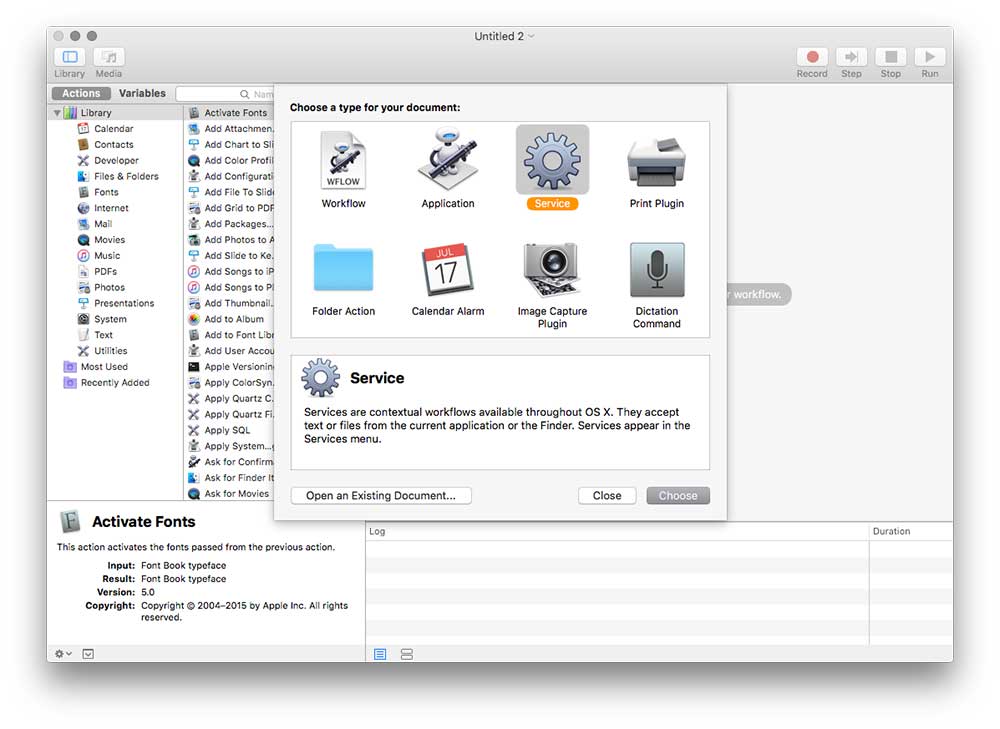
Das ist wirklich Ihnen überlassen. Sie könnten eine App bevorzugen, auf die Sie Dinge ziehen können. Oder einen Hotfolder, in den Sie Dinge einfach fallen lassen können. Ich mag Dienste, da ich sie überall aus dem Kontextmenü verwenden kann.
2. Die Aktion „Bilder skalieren“ hinzufügen
Es befindet sich unter „Fotos“.

Es wird gefragt, ob Sie eine Kopie des Bildes erstellen möchten oder nicht. Wahrscheinlich schon, damit Sie das Original behalten können, falls es nicht so herauskommt, wie Sie es möchten.

3. Die Aktion „Finder-Elemente öffnen“ hinzufügen
Öffnen Sie es mit ImageOptim. In meinem Fall skaliere ich die Bilder für das Web, daher möchte ich natürlich, dass sie so optimiert wie möglich sind.

4. Speichern
Ich nenne es gerne etwas sehr Offensichtliches (für mich), wie einfach „500“ oder was auch immer die maximale Skalierungsgröße ist.

5. Fertig! Jetzt ist es als Dienst für jede Datei im Finder verfügbar, egal wo sie sich befindet.

Das ist ziemlich rudimentär
- Es hat keinerlei Logik. Wenn Sie also ein Bild mit 437 Pixeln in einen Dienst ziehen, der auf 1000 Pixel skaliert, wird es *vergrößert*, was Sie fast sicher nicht wollen.
- Es behält jedes Format bei, in dem es sich gerade befindet. Vielleicht ist Ihre PNG-Datei als JPG sinnvoller, dabei kann es nicht helfen.
- Es ist nicht immer von bester Qualität. Ich werde vielleicht versuchen, stattdessen ein Acorn- oder Photoshop-Ding zu verwenden, da diese die Qualität anscheinend höher halten.
Ich würde gerne mehr über Ihre Workflows zur Größenänderung von Fotos erfahren.
Interessanter Ansatz. Aber es scheint mir viel einfacher und vielversprechender zu sein, eine der Hunderten verfügbaren Apps zu verwenden.
Gibt es eine Liste dieser 100 Apps? Gibt es eine Liste der *guten* Apps, die sich aktiv entwickelt anfühlen, gut funktionieren und gut bewertet sind? Ich habe nicht viel gefunden, und einige der dedizierten Apps, die ich fand, schienen die Aufgabe eher zu erschweren als zu erleichtern.
Bessere Lösung
Adobe Bridge verwenden > Ordner mit Bildern aufrufen
Dann Tools > Photoshop > Image Processor
Warum besser? Bedeutet das, dass ich jedes Bild, dessen Größe ich ändern möchte, zuerst in Bridge hinzufügen muss?
Das ist auch aus PS zugänglich, ich vergesse gerade, wo (bin nicht am Computer). Ich automatisiere mit Photoshop Actions, die ich dann in Droplets umwandle, so dass ich nur noch einen Ordner oder ein Bild auf das Droplet ziehen muss, und voilà!
*wenn du Photoshop hast ;)
Nein. Bridge ist wie ein Dateibrowser.
Und es ist „smart“, es skaliert deine 500×500 Bilder nicht auf 1000×1000 hoch, wenn du das so einstellst. 1000×1000 sind zum Beispiel die Maximalwerte für Breite und Höhe, wenn ein Bild kleiner ist, wird es nicht herunter skaliert, und wenn nur eine Seite größer ist, wird das Seitenverhältnis natürlich beibehalten.
Auch über die Bridge-Methode können Sie die gewünschte JPEG-Qualität schnell und einfach für die Größenänderung vieler Bilder mit der integrierten Engine von Photoshop einstellen.
cd ordner-mit-bildernsips --resampleWidth 600 *.jpg(skaliert Bilder auf 600 Pixel Breite, beibehält das Seitenverhältnis)sips --resampleHeight 600 *.png(skaliert Bilder auf 600 Pixel Höhe, beibehält das Seitenverhältnis).Mehr: http://www.ainotenshi.org/818/resizing-images-using-the-command-line
Grunt, wenn im Workflow ODER
chris' Sip-Ding + pngquant/jpegoptim :)
Ich stimme dir zu. Ich benutze einen Bash-Alias, damit ich nicht so viel tippen muss.
Um das Hochskalieren von Bildern zu verhindern, können Sie das Flag
-Zverwenden, sieheman sipsSie können auch Spotlight (
mdfindim Terminal) verwenden, um nur Bilder über einer bestimmten Größe zu skalieren, z. B. 800 Pixel Breite/Höhe.mdfind -0 -onlyin . "kMDItemPixelHeight > 800 || kMDItemPixelWidth > 800" | xargs -0 sips -Z 800Ich benutze normalerweise Gulp projektbezogen, aber die meisten meiner Projekte verwenden gulp-imagemin zur Optimierung und gulp-image-resize für jegliche Skalierungszwecke.
gulp-image-resize bietet die Funktionalität, Breite, Höhe, Zuschnitt (mit Zuschnittursprung), Bildqualität, Dateiformat automatisch zu handhaben, das Hochskalieren zu erlauben oder zu verbieten und Bildfilter oder Schärfen von Bildern anzuwenden.
Wenn Sie es mit gulp-watch einrichten, ist es eine „Fire-and-forget“-Lösung, die alles im Hintergrund erledigt, sodass ich es nicht tun muss.
Das ist ziemlich cool.
Bedeutet das jedoch, dass Sie jedes Mal, wenn Sie Ihren Computer neu starten, ein Terminalfenster öffnen, in dieses Verzeichnis wechseln und Gulp starten müssen? Nicht, dass das ausgeschlossen wäre, aber ich kenne mich selbst und das werde ich nicht tun. Mein Ziel war EINFACH EINFACH EINFACH.
Und auch nicht im Zusammenhang mit einem bestimmten Webprojekt. Eher wie *zufällige Bilder herumliegen, die ich in einem Blogbeitrag verwenden möchte*.
Persönlich muss ich Gulp nur ausführen, wenn ich an einem Projekt arbeite, daher ist es geringfügiger Aufwand, es von einer IDE auszuführen, obwohl Sie wahrscheinlich einen Gulp-Watch mit einem Bash-Skript aus Automator starten könnten.
Ich denke, für Ihre Bedürfnisse könnten Sie einen Automator-Dienst verwenden, um Gulp auf ähnliche Weise auszuführen, nur einschließlich yargs, um ihm zu sagen, welche Bildgröße oder Dateityp Sie verwenden möchten.
Fotosizer, für PC. http://www.fotosizer.com/ kostenlos-artige Nagware.
sips + ImagOptim
:-)
Xnconvert funktioniert IMHO sehr gut.
Sie können auch einfach den Bildprozessor von Photoshop verwenden.
Datei > Skripte > Bildprozessor
Bietet auch den zusätzlichen Vorteil der Feinabstimmung von Dateityp, Größe, Kompression usw. und kann sogar Aktionen für jedes Bild als Teil des Prozesses ausführen.
Ich verwende normalerweise ImageMagick, z. B.
mogrify. Es funktioniert gut, ist schnell und (als Bonus) Sie müssen keinen Mac kaufen und zu OS X wechseln, um Bilder zu skalieren. :) Ganz im Gegenteil, es ist in den Repositories jeder Linux-Distribution enthalten.Hallo Chris
Interessanter Ansatz, aber wie Sie erwähnen, rudimentär und mit begrenzten Funktionen.
Ich persönlich verwende Photoshop, indem ich eine Aktion aufzeichne und daraus eine Droplet erstelle. Und es ist ein ziemlich einfacher Prozess einzurichten.
– Öffnen Sie ein Beispielbild.
– Erstellen Sie eine neue Aktion
– Klicken Sie auf die Aufnahmetaste
– Führen Sie die gewünschte Bearbeitung durch (das kann alles sein, was Sie mit Photoshop tun können)
– Für Web speichern (beachten Sie, dass der Ordner, in den Sie speichern, vorhanden sein muss, wenn Sie diese Aktion verwenden, sonst erhalten Sie einen Fehler. Persönlich habe ich einen Ordner „ready for web“ auf meinem Schreibtisch)
– Bild schließen (nicht speichern, nur schließen)
– Aufnahme Ihrer Aktion stoppen
– Erstellen Sie eine Droplet aus dieser Aktion, speichern Sie sie und benennen Sie sie, wie Sie möchten. Aber normalerweise sind aussagekräftige Namen besser, wie „500px-portrait“… Das hilft, wenn Sie mehrere Droplets haben.
Und jetzt können Sie Hunderte von Bildern auf einmal per Drag-and-Drop ziehen, wenn Sie möchten, und die Magie geschehen sehen. Photoshop öffnet sie nacheinander und wendet dieselbe Bearbeitung an, die Sie aufgezeichnet haben. Sie können währenddessen an etwas anderem weiterarbeiten.
Voila. Es dauert wirklich 2 Minuten, um es einzurichten und beschleunigt den Prozess ziemlich. Und es erfordert keinen Kauf weiterer Software.
Ich habe ein paar davon für verschiedene Größen und Ausrichtungen.
Ich hoffe, das hilft. Ansonsten bin ich auch neugierig auf andere Lösungen.
Ich habe auch eine kleine und günstige App namens photoResize ausprobiert. Sie ist auch ziemlich gut, aber es fehlt die von mir erwähnte Drag-and-Drop-Automatisierungsfunktion.
Beste Grüße
Ich liebe diese Art von offensichtlichen, aber oft ungenutzten Techniken.
Ich mache viele Screenshots auf dem Mac und alle werden als PNG gespeichert. Die meisten sind besser als JPG, daher habe ich ein ähnliches Skript, das ich PNG2JPG genannt habe und das hervorragend funktioniert.
Du machst nicht mehr Aufnahmen als ich. ;)
Es muss eine Liste von EZ-Workarounds geben, wie CC erwähnt hat.
Und so sehr ich auch Photoshop empfehle, es gibt eine ganze # von Leuten da draußen, die tatsächlich keine Kopie besitzen. Wahrscheinlich ist das der Grund, warum Bilder auf Websites so riesig sind. ;)
Wie wäre es mit dem Bildprozessor von Photoshop?
Datei > Skripte > Bildprozessor
Sie können den zu verarbeitenden Ordner und die spezifische Breite, Höhe und Qualität auswählen :)
Früher habe ich etwas Ähnliches für Leute gemacht, die mit einem CMS arbeiten. In meinem Skript wurde auch ein Farbprofil hinzugefügt, das dieses seltsame Problem behob, als wir die Bilder ins Web hochluden. Es war ein großartiges Werkzeug für sie und sie benutzen es noch heute, um Bilder schnell in einen guten Zustand zu bringen.
Ich mache ziemlich dasselbe, wenn ich einen Stapel Bilder blogge. Ich beginne mit ~25-50 MB TIFs, bearbeitet in Photoshop, aber mein Workflow wandelt sie um und benennt sie sequenziell in einem separaten Schritt um.
Meine Automator-Schritte sind: Finder-Elemente kopieren, Bildtyp ändern (zu JPG), Finder-Elemente umbenennen: Sequenziell erstellen.
Ich habe früher Bilder auf ~1200 Pixel auf der längeren Seite skaliert (für 3:2 von ~3800x2500px Originalen), aber die standardmäßige JPG-Kompression von Automator in Kombination mit der Skalierung führte zu ziemlich schlampigen Bildern. (Die Änderung der JPG-Kompression im Terminal machte keinen Unterschied.)
Die daraus resultierenden Bilder liegen zwischen 1,5 und 3,5 MB mit geringer JPG-Qualitätsverschlechterung, und am wichtigsten ist, dass es pro hundert Bilder unter 30 Sekunden dauert.
So sehr ich auch die Befehlszeile liebe und so viele andere Wege ausprobiert habe, um dies zu tun, Automator ist mit Abstand am wenigsten mühsam, und vor allem ist es ein Prozess, der einfach genug ist, dass meine nicht technisch versierten Freunde ihn verwenden können.
Verwenden Sie Gulp zum Minifizieren und Skalieren Ihrer Bilder
Erstellen Sie einen Automator-Workflow, der „gulp watch“ auslöst
Speichern Sie den Workflow als Anwendung
Fügen Sie Ihre Anwendung zu Ihren Anmeldeobjekten in den Systemeinstellungen hinzu
Ich wollte Chris fragen, reduziert das einfach nur die Abmessungen oder optimiert es auch? Bedeutet das, wenn es keine Logik hat, wird es auch die Größe des 400px-Bildes, das an den 1000px-Dienst gesendet wird, erhöhen?
Ich mag das als schnellen Weg, um die E-Mail-Anhangsgröße zu reduzieren. Automator/ Script werden total unterschätzt.
Danke!
Für Windows gibt es IrfanView mit einer Fülle von Aktionen und Optionen im Batch-Modus. Es ist ein Freeware, extrem leichtgewichtiger Bildbetrachter.
Ich benutze gerne die Photoshop Automator Actions von Ben Long. Sie sind sehr empfehlenswert und ziemlich einfach zu erstellen, um komplexe, mehrstufige Bearbeitungen durchzuführen. Ich speichere sie als Droplets und kann Stapel von hunderten auf einmal verarbeiten.
http://www.robotphotoshop.com/?page_id=8
Es hilft mir, Tipps zur Klärung des Problems zu geben, es wurde in elaborierter Form erklärt
, danke fürs Teilen.
Ich benutze Automator in Kombination mit Paparazzi (das eigene Automator-Aktionen bereitstellt), um Screenshots von responsiven HTML-Builds zu erstellen. Paparazzi kann eine ganze Seite beliebiger Länge als ein Bild erfassen, daher ist es wirklich praktisch.
Ich öffne einfach meine Seite und gehe zu Safari > Dienste > Responsive Screenshots, und zack, in ein paar Sekunden habe ich Vollbild-Screenshots meiner Seite bei 11 verschiedenen Breakpoints :-)
Sie können den Bildtyp tatsächlich ändern, es gibt eine Option für „Bildtyp ändern“ in Automator unter der Registerkarte Fotos.