Ich habe meine gesamte lokale WordPress-Entwicklung auf Local by Flywheel umgestellt. Ich habe davon von euch gehört, als wir vor nicht allzu langer Zeit eine Umfrage zur lokalen WordPress-Entwicklung durchgeführt haben. Kurz gesagt: Es ist *wirklich gut*. Es macht alles, was man will, mit null Aufwand und nichts weiter.
Mehrere WordPress-Installationen ausführen (PHP, MySQL, Webserver)
Das ist sozusagen der Sinn der Sache. Local by Flywheel richtet eine lokale Website für Sie ein, mit allen Abhängigkeiten, die WordPress benötigt. Schon durch die Auswahl einiger Optionen und die Benennung der Website haben Sie in wenigen Sekunden eine neue WordPress-Installation eingerichtet.

Und sie ist einsatzbereit!

Schöne Benutzeroberfläche
Sicherlich ist das, was Local by Flywheel im Hintergrund tut, ziemlich kompliziert, aber die Benutzeroberfläche der App ist es überhaupt nicht. Ich bin ein großer Fan von Apps wie dieser. Die super saubere Benutzeroberfläche lässt alles so einfach und unkompliziert erscheinen, obwohl sie eigentlich komplex und leistungsstark ist. Nur die Informationen und Steuerelemente, die Sie benötigen!

HTTPS (SSL)
Das Web bewegt sich immer mehr in Richtung All-HTTPS, was fantastisch ist. Mit all den Konfigurationsoptionen, die Local by Flywheel bietet, können Sie Ihre Produktions- und Entwicklungsumgebungen Ihrer Website ziemlich gut aufeinander abstimmen. Wir sollten noch einen Schritt weiter gehen und lokal über HTTPS arbeiten, wenn unsere Produktionsseiten das auch tun.
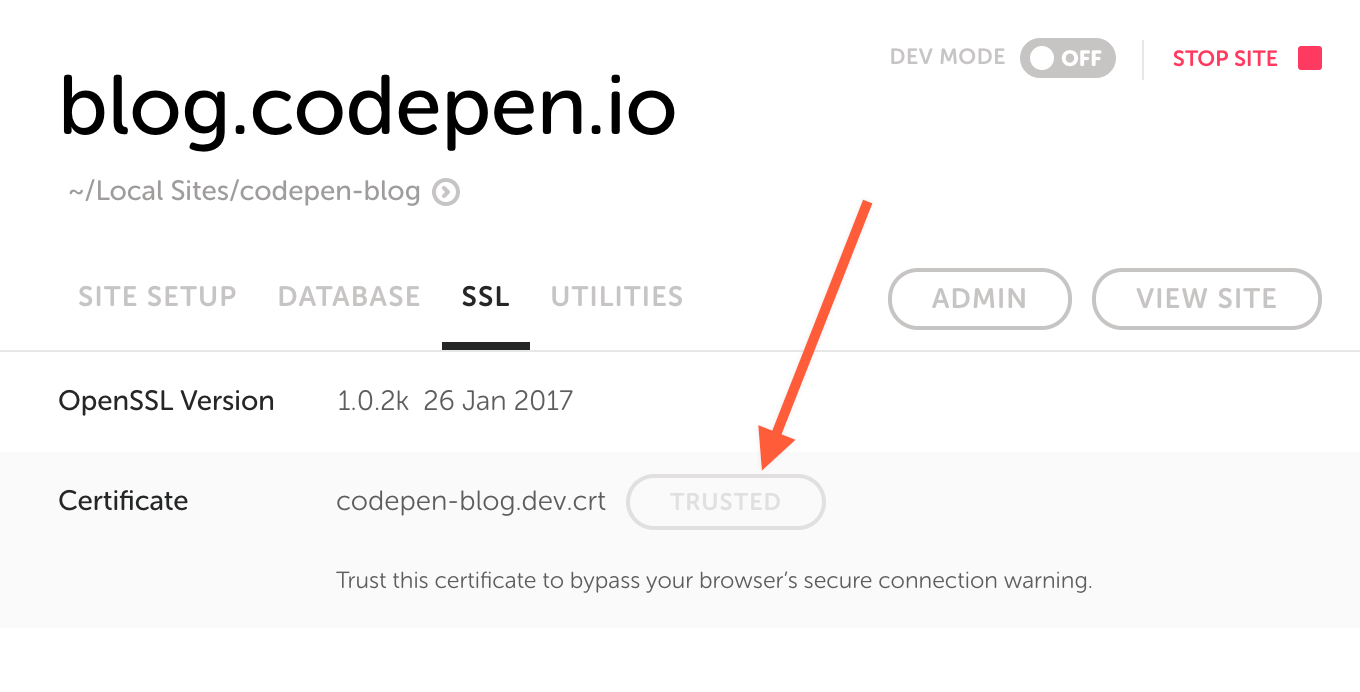
Local by Flywheel macht es nicht nur einfach, es richtet HTTPS automatisch für Sie ein! Und natürlich funktioniert es einfach. Wahrscheinlich möchten Sie aber diesem lokalen Zertifikat vertrauen, um es noch reibungsloser zu gestalten.
Aber warten Sie! Folgen Sie nicht meinen unbeholfenen und leicht komplexen Anweisungen. Es gibt **einen Ein-Klick-Button** direkt in Local by Flywheel, um dem Zertifikat zu vertrauen.
Kombination mit CodeKit
Für all meine einfachen, meist solitären Projekte habe ich schon lange CodeKit dazu genutzt, das Projekt zu beobachten, sodass ich all mein CSS und JavaScript vorverarbeiten, meine Bilder optimieren und all die guten Task-Runner-Sachen erledigen kann. Das ist einfach, richten Sie einfach die CodeKit Browser Refresh URL auf die Local by Flywheel URL.

Migration
Ein weiterer Ein-Klick-Button, den ich in Local by Flywheel liebe, ist derjenige, der Sie direkt zu Sequel Pro bringt.

Das war für mich äußerst praktisch, als ich von ein paar verschiedenen Setups migriert habe. Jahrelang habe ich MAMP verwendet und Sequel Pro als meinen Datenbankmanager konfiguriert. Dann bin ich eine Weile zu Docker gewechselt, um meine lokalen WordPress-Sachen zu verwalten, was spaßig und interessant war, aber letztendlich nicht so einfach, wie ich es mir gewünscht hätte. Ich habe auch Sequel Pro benutzt, als ich in dieser Phase war.
So konnte ich die Datenbanken, wo immer ich sie brauchte, sehr schnell exportieren und importieren!
Es lohnt sich auch zu erwähnen, dass, wenn Sie keine bestehende lokale Einrichtung haben, von der Sie migrieren, aber eine Produktionsseite haben, ich Ihnen WP DB Migrate Pro sehr empfehlen kann, um diese Produktionsdatenbank auf extrem schmerzfreie Weise herunterzuziehen.
Live-Link
Als ob das noch nicht genug wäre, haben sie noch ein weiteres wirklich cooles kleines Feature hinzugefügt. Ein Klick auf die "Live-Link"-Funktion, und es startet eine ngrok URL für Sie. Das ist eine Live-URL im Internet, die Sie verwenden können, um Ihren localhost zu teilen. Senden Sie sie an einen Kunden! Debuggen Sie ein mobiles Problem! Sehr cool.

TLDR: Ich bin ein Fan von Local by Flywheel!
Wenn der Artikel mit "Ich habe meine gesamte lokale WordPress-Entwicklung auf Local by Flywheel umgestellt" beginnt, spricht das Chris oder der Sponsor? Wenn es nicht Chris ist, sollte er vorsichtiger mit dem Inhalt gesponserter Inhalte sein, denn es liest sich so, als ob er mit Flywheel angefangen hätte, obwohl er es nicht getan hat.
Ich bin's.
Ich war einer derjenigen, die bei der früheren Umfrage für Local gestimmt haben. Es ist eine großartige Software, ich benutze sie schon seit den Anfängen, als es noch ein kostenpflichtiges Produkt war.
Ich möchte auch hinzufügen, dass es nicht *nur* für WordPress ist, obwohl es eindeutig für WP optimiert ist. Es funktioniert auch hervorragend für Craft CMS und wahrscheinlich auch für andere.
Wenn jemand eine schnelle, problemlose Möglichkeit hat, eine Reihe von lokalen Websites von DesktopServer zu migrieren, dann wäre ich dabei.
Wenn ich Ihren HTTPS-Abschnitt lese, dachte ich, Sie würden sagen, dass jemand diese ärgerliche Ausnahme von Zertifikaten gelöst hat. Wenn Let's Encrypt SSL-Zertifikate automatisiert, wann werden wir dann eine transparente Nutzung von HTTPS in Anwendungen wie dieser sehen? Wir sollten Zertifikate erhalten und sie in Entwicklungsszenarien genauso einfach verwenden können wie in der Produktion, oder? Das Hinzufügen von Ausnahmen ist eine Seltsamkeit, die hoffentlich bald der Vergangenheit angehören wird.
Klingt gut! Ich werde das am Wochenende ausprobieren!
Danke
Hallo Chris, tolle Empfehlung, vielen Dank für den Beitrag! Vom Herumspielen damit heute Morgen kann ich schon sagen, dass es mir viel Zeit sparen wird und ich bin sicher, dass es noch besser wird.
Eine Hürde, auf die ich gestoßen bin, war, die externe Serveradresse für Codekit zum Laufen zu bringen – gab es zusätzliche Schritte, die Sie unternommen haben, außer dem, was Sie im obigen Artikel gezeigt haben? Ich habe "External Server Required" aktiviert und meine .dev-Adresse von Local hinzugefügt, aber das Codekit-Vorschau-Symbol verweist immer noch auf die Bonjour-Adresse. Die .dev-Adresse funktioniert, aber Codekit aktualisiert sie nicht automatisch.
Ich frage mich nur, ob Sie noch etwas anderes getan haben, das ich nicht mitbekommen habe!
Nun, ich habe Eier auf meinem Gesicht! Ich wusste nicht, dass benutzerdefinierte Dev-Domains nicht Teil des Deals mit Codekit sind. Es funktioniert genau so, wie es sollte.
Seit dem Artikel über die Umfrage hatte ich das (un)Glück, auf einen neuen Entwicklungsrechner umzusteigen. Als ich das tat, beschloss ich, Local auszuprobieren, da es damals ziemlich gut aussah und ich mich nach anderen Setups umsah.
Ich glaube wirklich, dass es mir in meinem lokalen Entwicklungs-Workflow im Vergleich zu meinem alten Setup (MAMP Pro) sehr geholfen hat. Da ich unter OSX und Windows entwickle (verrückt, oder?), mochte ich es, dass ich dasselbe Programm auf beiden Plattformen auf dieselbe Weise verwenden konnte. Und das auch noch kostenlos! Es hat meine Arbeit durch die Einstellung der WP-Installationsstandards erheblich beschleunigt und dann durch das Herunterladen einer Website mit WP DB Migrate Pro. Ich kann praktisch in wenigen Minuten mit einer Website einsatzbereit sein. Die Qualitätssicherung mag es, dass ich ihnen "Vorschau"-Links von Problemen, die wir beheben, senden kann, und mir gefällt es, dass es einfacher ist, sowohl unter VMs auf dem Handy als auch auf meinen VMs zu debuggen.
Ich denke darüber nach, unser ganzes Entwicklungsteam darauf umzustellen, aber mal sehen. Ich habe seit dem Erwerb des Programms schon einige Updates gesehen, also scheint es, dass sie es weiter verbessern.
Ich würde gerne ein Walkthrough-Video sehen
Hallo Katherine! Wir haben hier ein nettes kleines Demovideo von Local by Flywheel.
Schauen Sie es sich an!
Hallo Chris, Sie erwähnten die Verwendung von WP Migrate DB Pro. Was mögen Sie daran? Haben Sie das Plugin "All in One Migration" ausprobiert? Es exportiert Ihre gesamte Website in eine einzige Datei zum Hochladen. Datenbank, Dateien, alles! Sie müssen für die "Unlimited"-Erweiterung für große Websites bezahlen, aber das ist eine einmalige Gebühr.
https://en-ca.wordpress.org/plugins/all-in-one-wp-migration/
Es gibt gar keine Dateien mit WP DB Migrate Pro, es kommuniziert nur direkt zwischen lokal & Produktion (oder zwei beliebigen Websites) und macht seine Sache.
Hallo, haben Sie "All-in-One-Word-Migration" mit Local Flywheel ausprobiert? Ich konnte es nach der Installation nicht aktivieren?
Gary
Wichtig ist auch zu erwähnen, dass Local by Flywheel **komplett KOSTENLOS** ist! Und dass sie ein großartiges Community-Forum/Diskurs haben, wo man fragen und eine schnelle Antwort erwarten kann.
Die Stimmung in den Community-Foren ist wirklich gut.
Ist sehr gut, ja. Ein anderes gutes Programm ist DesktopServer, es erlaubt all die Dinge, die Sie schreiben, und direkten Einsatz auf dem Produktionsserver, aber viele dieser Dinge kosten Geld.
Aber die beiden Alternativen sind großartig.