
Responsive Typografie wurde in der Vergangenheit mit einer Vielzahl von Methoden wie Media Queries und CSS calc() versucht.
Hier werden wir eine andere Methode erkunden, um Text linear zwischen einer Reihe von minimalen und maximalen Größen zu skalieren, während die Breite des Viewports zunimmt. Ziel ist es, das Verhalten bei verschiedenen Bildschirmgrößen besser vorhersehbar zu machen – alles in einer einzigen CSS-Zeile, dank clamp().
Die CSS-Funktion clamp() ist ein Schwergewicht. Sie ist für eine Vielzahl von Dingen nützlich, aber besonders für die Typografie. So funktioniert sie. Sie nimmt drei Werte an:
clamp(minimum, preferred, maximum);Der Wert, den sie zurückgibt, ist der bevorzugte Wert, bis dieser bevorzugte Wert niedriger als der Mindestwert ist (dann wird der Mindestwert zurückgegeben) oder höher als der Höchstwert (dann wird der Höchstwert zurückgegeben).
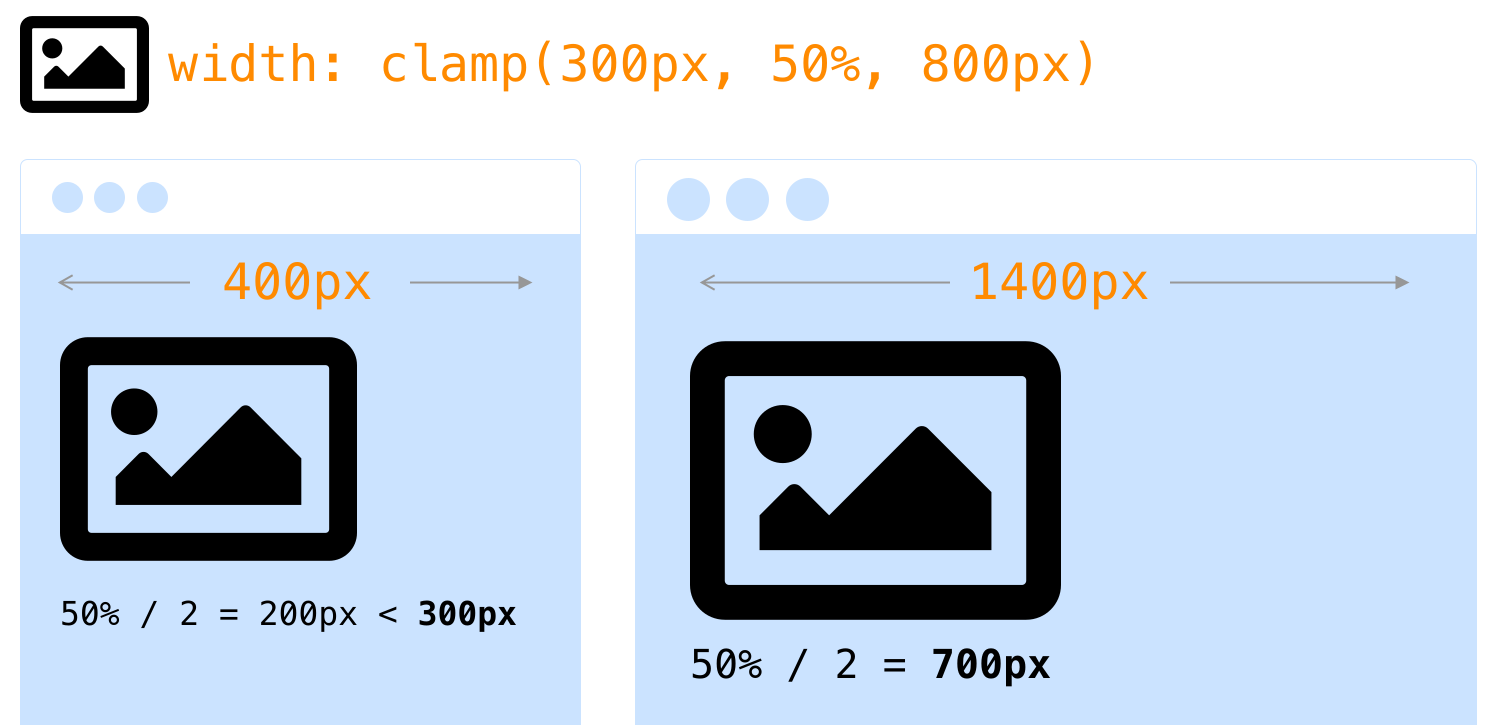
Wäre es dann nicht immer der bevorzugte Wert, vorausgesetzt, Sie sind nicht seltsam und setzen ihn zwischen Minimum und Maximum? Nun, Sie erwarten wahrscheinlich, eine Formel für den bevorzugten Wert zu verwenden, wie
.banner {
  width: clamp(200px, 50% + 20px, 800px); /* Yes, you can do math inside clamp()! */
}
Angenommen, Sie möchten die minimale font-size eines Elements auf 1rem setzen, wenn die Viewport-Breite 360px oder weniger beträgt, und die maximale auf 3,5rem setzen, wenn die Viewport-Breite 840px oder mehr beträgt.
Mit anderen Worten
1rem   = 360px and below
Scaled = 361px - 839px
3.5rem = 840px and above
Jede Viewport-Breite zwischen 361 und 839 Pixeln benötigt eine Schriftgröße, die linear zwischen 1 und 3,5rem skaliert wird. Das ist tatsächlich super einfach mit clamp()! Zum Beispiel erhalten wir bei einer Viewport-Breite von 600 Pixeln, genau in der Mitte zwischen 360 und 840 Pixeln, genau den mittleren Wert zwischen 1 und 3,5rem, nämlich 2,25rem.

Was wir mit clamp() erreichen wollen, nennt man lineare Interpolation: Zwischen zwei Datenpunkten Zwischeninformationen gewinnen.
Hier sind die vier Schritte, um dies zu tun
Schritt 1
Wählen Sie Ihre minimale und maximale Schriftgröße sowie Ihre minimale und maximale Viewport-Breite. In unserem Beispiel sind das 1rem und 3,5rem für die Schriftgrößen und 360px und 840px für die Breiten.
Schritt 2
Konvertieren Sie die Breiten in rem. Da 1rem in den meisten Browsern standardmäßig 16px beträgt (mehr dazu später), verwenden wir diesen Wert. Die minimalen und maximalen Viewport-Breiten betragen also nun 22,5rem bzw. 52,5rem.
Schritt 3
Hier leanen wir etwas zur mathematischen Seite. Wenn sie zusammengepaart werden, bilden die Viewport-Breiten und die Schriftgrößen zwei Punkte in einem X- und Y-Koordinatensystem, und diese Punkte bilden eine Linie.

(22.5, 1) und (52.5, 3.5)Wir brauchen irgendwie diese Linie – oder genauer gesagt ihre Steigung und ihren Schnittpunkt mit der Y-Achse. Hier ist, wie man das berechnet
slope = (maxFontSize - minFontSize) / (maxWidth - minWidth)
yAxisIntersection = -minWidth * slope + minFontSize
Das ergibt uns einen Wert von 0,0833 für die Steigung und -0,875 für den Schnittpunkt mit der Y-Achse.
Schritt 4
Jetzt bauen wir die clamp()-Funktion. Die Formel für den bevorzugten Wert lautet
preferredValue = yAxisIntersection[rem] + (slope * 100)[vw]Die Funktion sieht also so aus
.header {
  font-size: clamp(1rem, -0.875rem + 8.333vw, 3.5rem);
}
Sie können das Ergebnis in der folgenden Demo visualisieren
Spielen Sie damit herum. Wie Sie sehen, hört die Schriftgröße auf zu wachsen, wenn die Viewport-Breite 840 Pixel erreicht, und hört auf zu schrumpfen bei 360 Pixeln. Alles dazwischen ändert sich linear.
Was passiert, wenn der Benutzer die Schriftgröße der Wurzel ändert?
Sie haben vielleicht einen kleinen Schönheitsfehler an diesem gesamten Ansatz bemerkt: Er funktioniert nur so lange, wie die Schriftgröße der Wurzel die ist, die Sie erwarten – im obigen Beispiel 16px – und sich nie ändert.
Wir konvertieren die Breiten, 360px und 840px, in rem-Einheiten, indem wir sie durch 16 dividieren, weil wir davon ausgehen, dass dies die Schriftgröße der Wurzel ist. Wenn der Benutzer seine Präferenzen auf eine andere Schriftgröße der Wurzel, z.B. 18px statt der Standard-16px, gesetzt hat, dann ist diese Berechnung falsch und der Text wird nicht wie erwartet skaliert.
Hier gibt es nur einen Ansatz, den wir verwenden können: (1) die notwendigen Berechnungen im Code beim Laden der Seite durchführen, (2) auf Änderungen der Schriftgröße der Wurzel hören und (3) alles neu berechnen, wenn Änderungen auftreten.
Hier ist eine nützliche JavaScript-Funktion für die Berechnungen
// Takes the viewport widths in pixels and the font sizes in rem
function clampBuilder( minWidthPx, maxWidthPx, minFontSize, maxFontSize ) {
  const root = document.querySelector( "html" );
  const pixelsPerRem = Number( getComputedStyle( root ).fontSize.slice( 0,-2 ) );

  const minWidth = minWidthPx / pixelsPerRem;
  const maxWidth = maxWidthPx / pixelsPerRem;

  const slope = ( maxFontSize - minFontSize ) / ( maxWidth - minWidth );
  const yAxisIntersection = -minWidth * slope + minFontSize

  return `clamp( ${ minFontSize }rem, ${ yAxisIntersection }rem + ${ slope * 100 }vw, ${ maxFontSize }rem )`;
}

// clampBuilder( 360, 840, 1, 3.5 ) -> "clamp( 1rem, -0.875rem + 8.333vw, 3.5rem )"
Ich lasse bewusst weg, wie der zurückgegebene String in CSS eingefügt wird, da es je nach Bedarf und ob Sie Vanilla-CSS, eine CSS-in-JS-Bibliothek oder etwas anderes verwenden, eine Fülle von Möglichkeiten gibt. Außerdem gibt es kein natives Ereignis für Schriftgrößenänderungen, sodass wir manuell danach suchen müssten. Wir könnten setInterval verwenden, um jede Sekunde zu prüfen, aber das könnte sich auf die Leistung auswirken.
Dies ist eher ein Randfall. Nur sehr wenige Leute ändern die Schriftgröße ihres Browsers und noch weniger werden sie ändern, während sie Ihre Seite besuchen. Aber wenn Sie möchten, dass Ihre Seite so reaktionsschnell wie möglich ist, dann ist dies der richtige Weg.
Für diejenigen, denen dieser Randfall nichts ausmacht
Update: Die hier geteilte Ressource funktioniert seit der Veröffentlichung dieses Artikels nicht mehr. Wenn Sie nach einem Rechner suchen, der Ihnen bei der Schriftgrößenberechnung für verschiedene Viewports hilft, sollten Sie den Fluid Type Generator in Betracht ziehen, der moderne Techniken für flüssige Typografie nutzt.
Wie man Textumbruch vermeidet
Eine so feingranulare Kontrolle über die Dimensionen der Typografie ermöglicht uns andere coole Dinge – wie das Stoppen des Textumbruchs bei verschiedenen Viewport-Breiten.
So verhält sich Text normalerweise.


Aber jetzt, mit der Kontrolle, die wir haben, können wir Text so gestalten, dass er die gleiche Anzahl von Zeilen behält, immer am selben Wort bricht, bei jeder Viewport-Breite, die wir ihm entgegenwerfen.


Wie machen wir das? Zunächst muss das Verhältnis zwischen Schriftgrößen und Viewport-Breiten gleich bleiben. In diesem Beispiel gehen wir von 1rem bei 320px zu 3rem bei 960px.
320 / 1 = 320
960 / 3 = 320
Wenn wir die clampBuilder()-Funktion verwenden, die wir zuvor erstellt haben, wird daraus
const text = document.querySelector( "p" );
text.style.fontSize = clampBuilder( 320, 960, 1, 3 );
Es behält das gleiche Verhältnis von Breite zu Schrift. Der Grund dafür ist, dass wir sicherstellen müssen, dass der Text bei jeder Breite die richtige Größe hat, damit er die gleiche Anzahl von Zeilen behalten kann. Er wird bei verschiedenen Breiten immer noch umbrechen, aber dies ist notwendig für das, was wir als nächstes tun werden.
Jetzt brauchen wir Hilfe von der CSS-Einheit ch, denn eine genau richtige Schriftgröße reicht nicht aus. Eine ch-Einheit entspricht der Breite des Zeichens "0" in der Schrift eines Elements. Wir wollen, dass der Textkörper so breit wie der Viewport ist, nicht indem wir width: 100% setzen, sondern mit width: Xch, wobei X die Anzahl der ch-Einheiten (oder 0en) ist, die benötigt werden, um den Viewport horizontal zu füllen.
Um X zu finden, müssen wir die minimale Viewport-Breite, 320px, durch die ch-Größe des Elements bei der jeweiligen Schriftgröße dividieren, wenn der Viewport 320px breit ist. Das ist in diesem Fall 1rem.
Keine Sorge, hier ist ein Code-Schnipsel zur Berechnung der ch-Größe eines Elements
// Returns the width, in pixels, of the "0" glyph of an element at a desired font size
function calculateCh( element, fontSize ) {
  const zero = document.createElement( "span" );
  zero.innerText = "0";
  zero.style.position = "absolute";
  zero.style.fontSize = fontSize;

  element.appendChild( zero );
  const chPixels = zero.getBoundingClientRect().width;
  element.removeChild( zero );

  return chPixels;
}
Nun können wir fortfahren, die Breite des Textes festzulegen
function calculateCh( element, fontSize ) { ... }

const text = document.querySelector( "p" );
text.style.fontSize = clampBuilder( 320, 960, 1, 3 );
text.style.width = `${ 320 / calculateCh(text, "1rem" ) }ch`;
Whoa, warte. Etwas Schlimmes ist passiert. Eine horizontale Scrollleiste vermasselt alles!
Wenn wir von 320px sprechen, meinen wir die Breite des Viewports, einschließlich der vertikalen Scrollleiste. Die Breite des Textes wird also auf die Breite des sichtbaren Bereichs plus die Breite der Scrollleiste gesetzt, wodurch er horizontal überläuft.
Warum also keine Metrik verwenden, die die Breite der vertikalen Scrollleiste nicht einschließt? Das können wir nicht, und das liegt an der CSS vw-Einheit. Denken Sie daran, wir verwenden vw in clamp(), um Schriftgrößen zu steuern. Sehen Sie, vw schließt die Breite der vertikalen Scrollleiste ein, wodurch die Schrift entlang der Viewport-Breite, einschließlich der Scrollleiste, skaliert wird. Wenn wir jeglichen Umbruch vermeiden wollen, muss die Breite proportional zu jeder Viewport-Breite sein, einschließlich der Scrollleiste.
Was machen wir also? Wenn wir das tun
text.style.width = `${ 320 / calculateCh(text, "1rem") }ch`;…können wir das Ergebnis skalieren, indem wir es mit einer Zahl kleiner als 1 multiplizieren. 0,9 erledigt die Aufgabe. Das bedeutet, dass die Breite des Textes 90% der Viewport-Breite beträgt, was den kleinen Platz, der von der Scrollleiste eingenommen wird, mehr als ausgleicht. Wir können sie schmaler machen, indem wir eine noch kleinere Zahl verwenden, wie 0,6.
function calculateCh( element, fontSize ) { ... }

const text = document.querySelector( "p" );
text.style.fontSize = clampBuilder( 20, 960, 1, 3 );
text.style.width = `${ 320 / calculateCh(text, "1rem" ) * 0.9 }ch`;
Sie könnten versucht sein, einfach ein paar Pixel von 320 abzuziehen, um die Scrollleiste zu ignorieren, so etwa
text.style.width = `${ ( 320 - 30 ) / calculateCh( text, "1rem" ) }ch`;Das Problem dabei ist, dass es das Umbruchproblem zurückbringt! Denn das Abziehen von 320 bricht das Viewport-zu-Schrift-Verhältnis.


Die Breite des Textes muss immer ein Prozentsatz der Viewport-Breite sein. Eine weitere Sache, die man beachten muss, ist, dass wir sicherstellen müssen, dass wir auf jedem Gerät, das die Website nutzt, die gleiche Schriftart laden. Das klingt offensichtlich, oder? Nun, hier ist ein kleines Detail, das Ihren Text durcheinander bringen könnte. Etwas wie font-family: sans-serif garantiert nicht, dass die gleiche Schriftart in jedem Browser verwendet wird. sans-serif setzt Arial unter Windows Chrome, aber Roboto unter Android Chrome. Auch die Geometrie einiger Schriften kann zu Umbrüchen führen, selbst wenn Sie alles richtig machen. Monospace-Schriften liefern tendenziell die besten Ergebnisse. Stellen Sie also immer sicher, dass Ihre Schriften auf den Punkt gebracht sind.
Schauen Sie sich dieses Beispiel ohne Umbruch in der folgenden Demo an
Nicht umbrechender Text in einem Container
Alles, was wir jetzt noch tun müssen, ist, die Schriftgröße und die Breite auf den Container statt direkt auf die Textelemente anzuwenden. Der Text darin muss nur auf width: 100% gesetzt werden. Dies ist in den Fällen von Absätzen und Überschriften nicht notwendig, da sie ohnehin Block-Level-Elemente sind und die Breite des Containers automatisch ausfüllen.
Ein Vorteil der Anwendung auf einen Eltercontainer ist, dass seine Kinder reagieren und sich automatisch anpassen, ohne dass ihre Schriftgrößen und Breiten einzeln gesetzt werden müssen. Außerdem, wenn wir die Schriftgröße eines einzelnen Elements ändern müssen, ohne die anderen zu beeinflussen, müssten wir nur seine Schriftgröße auf einen beliebigen em-Betrag ändern, und sie wird natürlich relativ zur Schriftgröße des Containers sein.
Nicht umbrechender Text ist wählerisch, aber es ist ein subtiler Effekt, der einem Design eine schöne Note verleihen kann!
Zusammenfassung
Um das Ganze abzurunden, habe ich eine kleine Demonstration zusammengestellt, wie all dies in einem realen Szenario aussehen könnte.
In diesem letzten Beispiel können Sie auch die Schriftgröße der Wurzel ändern, und die clamp()-Funktion wird automatisch neu berechnet, damit der Text in jeder Situation die richtige Größe hat.
Auch wenn das Ziel dieses Artikels die Verwendung von clamp() mit Schriftgrößen ist, könnte die gleiche Technik für jede CSS-Eigenschaft verwendet werden, die eine Längeneinheit annimmt. Nun, ich sage nicht, dass Sie das überall verwenden sollten. Oft reicht ein gutes altes font-size: 1rem aus. Ich versuche nur zu zeigen, wie viel Kontrolle Sie haben, wenn Sie sie brauchen.
Persönlich glaube ich, dass clamp() eines der besten Dinge ist, was CSS zu bieten hat, und ich kann es kaum erwarten zu sehen, welche anderen Verwendungen Leute dafür finden werden, da es immer weiter verbreitet wird!
Ich hatte nicht realisiert, dass
clampdas Entfernen von Media Queries erlaubt, umfont-sizemit linearer Interpolation zu berechnen, danke! Ich denke, IhrclampBuilder()kann durch reines CSS ersetzt werdenIch benutze das für skalierbare Schriften
font-size: calc(14px + (36 - 14) * ((100vw - 320px) / (2560 - 320));Was sind die Vorteile von clamp gegenüber diesem – nur weniger Syntax und eine mögliche Vermeidung von Media Queries? Welche wird am besten unterstützt? Danke :)
Hallo Kev, ich bin nicht sicher, ob du diesen Kommentar jemals lesen wirst, aber im Sinne von etwas Interessantem für jemanden…
Ich verwende deine Formel (allerdings mit rem statt px) auch schon seit vielen Jahren, dank Mike Riethmuller). Ich bedauere, dass seine Methode in diesem Beitrag nicht erwähnt und mit der „Clamp-Methode“ verglichen wurde. Ich denke auch, dass der einzige Unterschied eine kürzere Syntax ist.
calc()wird von IE unterstützt,clamp()jedoch nicht.Der calc()-Trick ist so cool! Der einzige Nachteil ist, dass er nicht bei den Min- und Max-Grenzen stoppt, während clamp das tut. Nachteil von clamp ist, dass er derzeit weniger Unterstützung hat.
Ich benutze jetzt also eine Kombination aus beidem und finde sie praktisch. Sie würde so aussehen
font-size:calc(16px + (28 - 16) * ((100vw - 360px) / 1560));font-size: clamp(16px, calc(16px + (28 - 16) * ((100vw - 360px) / 1560)), 28px);
Ich arbeite an einem CMS, bei dem der Benutzer Min- und Max-Schriftgrößen auswählen kann, sodass ich diese Formeln in einem fertigen Vorlagen-ähnlichen Code erfassen kann und das spart viel Zeit, ohne dass JavaScript erforderlich ist.
Sehr cooles Konzept. Funktioniert aber auf macOS/Safari (13.1.2) nur beim ersten Rendern – keine dynamische Größenänderung der Schrift, wenn der Viewport geändert wird. Ich wette, das Gleiche gilt für iOS/Webkit, wenn man das Gerät dreht. Also (leider) noch nicht produktionsreif. Aber trotzdem cool! Vielen Dank für die gute Arbeit.
Safari unterstützt clamp() erst ab Version 13.7. Sie können den verschachtelten min()/max()-Trick verwenden, wie auf MDN erwähnt
clamp(MIN, VAL, MAX) wird als max(MIN, min(VAL, MAX)) aufgelöst
https://developer.mozilla.org/en-US/docs/Web/CSS/clamp
Die Skalierung der Schrift funktioniert in Safari, wenn Sie
min-height: 0vhfür alle Elemente mit dynamischer Schriftgröße setzen.Bitte seien Sie vorsichtig mit der maximalen Textgröße, insbesondere auf Websites/Seiten, die sich an die breite Öffentlichkeit oder Mitarbeiter richten. Wenn Sie verhindern, dass der Text um mehr als 200% skaliert wird, dann ist dies ein Verstoß gegen WCAG SC 1.4.4 auf Level AA. Viewport-Einheiten haben ihren eigenen Ruf als großes Risiko in WCAG.
Unabhängig davon, welche Technik Sie verwenden, stellen Sie sicher, dass der Seiten-Text mindestens um 200% gezoomt werden kann. Wenig überraschend habe ich über responsive Typografie und Zoom geschrieben und vor
min(),max()undclamp()gewarnt.Ich verstehe, dass die Beispiele nur zur Veranschaulichung dienen, aber keines davon erlaubt es mir, den Text über 175% hinaus zu skalieren. Wenn der Beispielcode 1:1 in ein Projekt kopiert würde, würde dieses Projekt wahrscheinlich eine Zugänglichkeitsprüfung nicht bestehen.
Hallo Adrian, danke für das Teilen! Davon wusste ich nichts. Ich verstehe aber nicht, warum man nicht über 175% skalieren kann. Wahrscheinlich, weil ich falsch teste. Wie kann ich das überprüfen? Ich habe in Firefox „Nur Text zoomen“ aktiviert und den Zoom auf 200% eingestellt, und das funktioniert einwandfrei. Ich kann verstehen, dass das bei „vh“ ein Problem ist, aber wie blockiert das für „vw“, wie im obigen Beispiel? Danke
Bregt, öffnen Sie den Debug-Modus Ihrer Pens, wie z.B. cdpn.io/pprg1996/debug/yLONLPv, und verwenden Sie dann die native Browser-Skalierungsfunktion – unter Windows ist das
Strg+ Mausrad hoch oderStrg++(ja, das ist die Plus-Taste).Während Sie zoomen, achten Sie auf den Zoom-Level in der Adressleiste. Sie sollten feststellen, dass der Text irgendwann nicht mehr größer wird.
Um das deutlicher zu machen, versuchen Sie, Ihre Viewport-Breite auf 800 Pixel einzustellen. Versuchen Sie nun zu zoomen. Beobachten Sie, wie der Text kleiner wird, wenn Sie versuchen zu zoomen.
Wenn Sie möchten, kann ich Ihnen ein Video oder Screenshots machen.
Bregt, ich habe ein Video gemacht, um das Problem zu zeigen, zusammen mit einigen Screenshots
https://adrianroselli.com/2019/12/responsive-type-and-zoom.html#Update04
Versuchen Sie es jetzt mit 800 Pixel Viewport. Sie werden sehen, dass das Zoomen der Seite den Text schrumpfen lässt.
Danke Adrian. Das ist mir auch aufgefallen, aber bei breiten Bildschirmen hatte ich dieses Problem nicht. Was könnte ein guter Ansatz sein, um clamp() und max()/min() zu verwenden?
Ich verwende einen größeren rem im Vergleich zur vw-Addition in meiner Funktion (z.B. max(2.1875rem, min(1.9375rem + 1.1111111111vw, 2.8125rem), Ich verwende max(min()) anstelle von clamp() , um ältere Safari-Browser zu unterstützen).
Beegt, um Ihre Frage zu beantworten „Was könnte ein guter Ansatz sein, um clamp() und max()/min() zu verwenden?“ Ich schlage vor,
clamp()oder sogarmax()gar nicht zu verwenden – zumindest nicht ohne zu testen und zu bestätigen, dass die Verwendung den Text unabhängig von der Fenstergröße um 200% skalieren kann.Zumindest in der Codepen „Full Page View“ in Chrome 85 ist es möglich, bis zu 500 % zu zoomen, wobei der Text bis zum Ende größer wird. Und dem Aussehen nach ist es mehr als das 175-fache der ursprünglichen Textgröße… vielleicht haben sie dieses Problem behoben?
Könnte diese Technik also auch auf andere Attribute als Schriftgröße angewendet werden?
Könnten line-height, padding, margin, randdicken usw. ebenfalls flexibel sein?
Ich benutze Indrix Pass's Mixin schon seit einer Weile mit großem Erfolg, bin aber für einen nativeren Ansatz: http://sassmeister.com/gist/7f22e44ace49b5124eec
So ziemlich überall, wo eine Einheit verwendet werden kann, also ja!
Die Technik scheint cool und alles, aber kann ich einfach eine einfache Frage stellen. (oder wenige)
Warum wollen wir den Text auf größeren Bildschirmen größer skalieren? Ich meine, warum dieser ganze Aufwand? Ich meine, nehmen wir etwas darüber an, wie nah oder fern der Benutzer vom Bildschirm ist? Gibt es irgendeinen unvorhergesehenen Vorteil für den Benutzer, den ich hier nicht sehe, indem ich die Kontrolle vom normalen UI und den Text-Zoom-Optionen nehme, die der Benutzer bereits hat?
Leider verhindert die Verwendung von clamp() für flüssige Typografie, dass Benutzer die Standard-Schriftgröße im Browser ändern können.
Das tut es nicht. Die Skalierung ist relativ zur Schriftgröße der Wurzel.
Mmm… Habe es in Chrome getestet. Das Ändern der Standard-Schriftgröße in den Browsereinstellungen hat keine Auswirkung auf die Knoten, deren Schriftgröße durch die clamp-Funktion definiert ist. Ich spreche nicht von der Schriftgröße der Wurzel. Ich spreche von der Situation, in der die Schriftgröße der Wurzel nicht explizit angegeben ist und der Benutzer sie selbst in den Einstellungen ändern kann.
Das liegt daran, dass Chrome neu geladen werden muss, um Änderungen an der Browser-Schriftgröße anzuwenden. Versuchen Sie es noch einmal mit Firefox, es ändert sich sofort.
Es ist nicht die Schuld von clamp, es ist nur die Art und Weise, wie Chrome seine Funktionalität zur Änderung der Schriftgröße implementiert.
Kann jemand eine Mixin mit diesen Funktionen erstellen, die ich in SCSS verwenden kann?
Ich versuche auch, ein Mixing zu finden, das genau das tut, aber ich finde nichts =(
Hier ist eine Sass-Funktion dafür. Eingabegrößen sind in Pixeln (weil ich sie intuitiver finde).
@function betterClamp($minSize, $maxSize, $minWidth: 480, $maxWidth: 1536) {// in rem konvertieren
$minSize: $minSize / 16;
$maxSize: $maxSize / 16;
$maxWidth : $maxWidth / 16;
$minWidth : $minWidth / 16;
// Berechnungen durchführen
$slope: ($maxSize - $minSize) / ($maxWidth - $minWidth);
$yAxisIntersection: -$minWidth * $slope + $minSize;
$preferredValue: #{$yAxisIntersection * 1rem} + #{$slope * 100vw};
// als rem ausgeben
$minSize: $minSize * 1rem;
$maxSize: $maxSize * 1rem;
@return clamp($minSize, $preferredValue, $maxSize);
}
Aktualisiert für neuere Syntax
https://pastebin.com/Ej3Hi4Lx
Oh, schön, das ist ein absoluter Game-Changer. Vielen, vielen Dank, dass Sie sich die Zeit genommen haben, das zu teilen :) Ich habe versucht herauszufinden, wie man responsive Rich-Text-Felder auf einer Django-Seite erstellt – das ist perfekt.
Hallo! Und was ist, wenn wir die minimalen und maximalen Viewport-Breiten nicht kennen? Ich meine, ein Anwendungsfall könnte einfach eine Vollbild-Website sein, auf der ich ein element in voller Breite habe, das Text enthält.