
Der folgende Text ist ein Gastbeitrag von Pankaj Parashar. Pankaj schrieb mir über einige ziemlich coole gestylte Fortschrittselemente, die er erstellt hatte. Ich fragte ihn, ob er daran interessiert sei, die Idee zu einem Artikel über das allgemeine Styling zu erweitern. Glücklicherweise willigte er mit diesem großartigen Artikel ein, der die Verwendung in HTML, das bestmögliche Styling mit CSS browserübergreifend und Fallbacks behandelt.
Hier ist die grundlegende Markierung für das Fortschrittselement
<progress></progress>Gemäß dem Standard des W3C repräsentiert das Fortschrittselement den Abschlussfortschritt einer Aufgabe. Ein Fortschrittselement muss sowohl ein Start-Tag (d. h. <progress>) als auch ein End-Tag (d. h. </progress>) haben, auch wenn es wie ein ersetztes Element (wie ein Eingabefeld) aussieht. Das ist jedoch gut, da es beim Fallback-Inhalt hilft, wie wir später besprechen werden.
Zusätzlich zu den globalen Attributen kann es zwei weitere Attribute haben
max– Gibt an, wie viel Arbeit getan werden muss, bevor sie als abgeschlossen gilt. Wenn nicht angegeben, ist der Standardwert1.0.value– Zeigt den aktuellen Status des Fortschrittsbalkens an. Er muss größer oder gleich0.0und kleiner oder gleich1.0oder dem Wert des Attributsmax(falls vorhanden) sein.
Zustände des Fortschrittsbalkens
Ein Fortschrittsbalken kann zwei Zustände haben – **unbestimmt** und **bestimmt**.
1. Unbestimmt

Abhängig von Ihrer Kombination aus Browser und Betriebssystem kann der Fortschrittsbalken unterschiedlich aussehen. Zoltan „Du Lac“ Hawryluk behandelt das browserübergreifende Verhalten von Fortschrittselementen in ausführlicher Tiefe in seinem Artikel zu HTML5-Fortschrittsbalken (der definitiv lesenswert ist). Wufoo hat einige Screenshots, wie es auf anderen Betriebssystemen aussieht, auf ihrer Support-Seite für Fortschritt.
Es ist ziemlich einfach, einen unbestimmten Fortschrittsbalken anzusprechen und zu stylen, da wir wissen, dass er kein Attribut value enthält. Wir können die CSS-Negationsklausel :not() verwenden, um ihn zu stylen
progress:not([value]) {
   /* Styling here */
}
2. Bestimmt
In diesem Artikel konzentrieren wir uns nur auf das Styling des bestimmten Zustands des Fortschrittsbalkens. Ändern wir also den Zustand, indem wir die Attribute max und value hinzufügen.
<progress max="100" value="80"></progress>Ohne jegliches CSS sieht der Fortschrittsbalken in Chrome 29 auf Mac OS 10.8 so aus.

max allein den Zustand des Fortschrittsbalkens nicht ändert, da der Browser immer noch nicht weiß, welchen Wert er darstellen soll.Das ist so ziemlich alles, was wir in HTML tun können, der Rest der Arbeit wird von CSS erledigt. Lassen Sie uns zu diesem Zeitpunkt nicht um Fallback-Techniken für die Unterstützung älterer Browser kümmern, die das Fortschrittselement nicht verstehen.
Styling von Fortschrittsbalken
Wir können bestimmte Fortschrittsbalken mit dem Selektor progress[value] ansprechen. Die Verwendung von nur progress ist in Ordnung, solange Sie wissen, dass Sie keine unbestimmten Fortschrittsbalken in Ihrer Markierung haben. Ich verwende eher ersteres, da es eine klare Unterscheidung zwischen den beiden Zuständen bietet. Genau wie bei jedem anderen Element können wir unserem Fortschrittsbalken Abmessungen mit width und height geben
progress[value] {
  width: 250px;
  height: 20px;
}
Hier endet der unterhaltsame Teil und die Dinge werden kompliziert, da jede Browserkategorie separate Pseudoklassen zum Stylen des Fortschrittsbalkens bereitstellt. Um die Dinge zu vereinfachen, kümmern wir uns nicht wirklich darum, welche Versionen jedes Browsers das Fortschrittselement unterstützen, da unsere Fallback-Technik sich um den Rest kümmert. Wir klassifizieren sie wie folgt
- WebKit/Blink-Browser
- Firefox
- Internet Explorer
WebKit/Blink (Chrome/Safari/Opera)
Google Chrome, Apple Safari und die neueste Version von Opera (16+) fallen in diese Kategorie. Es ist aus dem User-Agent-Stylesheet von Webkit-Browsern ersichtlich, dass sie sich auf -webkit-appearance: progress-bar verlassen, um das Aussehen des Fortschrittselements zu stylen.

Um die Standardstile zurückzusetzen, setzen wir einfach -webkit-appearance auf none.
progress[value] {
  /* Reset the default appearance */
  -webkit-appearance: none;
   appearance: none;

  width: 250px;
  height: 20px;
}
Bei weiterer Inspektion des Fortschrittselements in Chrome Entwicklertools können wir sehen, wie der Standard umgesetzt wird.
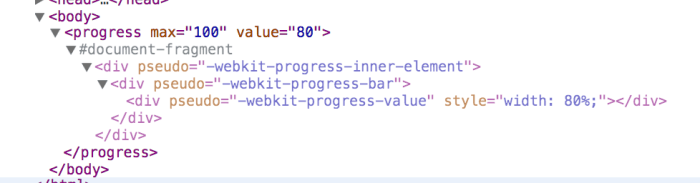
WebKit/Blink bietet zwei Pseudoklassen zum Stylen des Fortschrittselements
-webkit-progress-barist die Pseudoklasse, die zum Stylen des Containers des Fortschrittselements verwendet werden kann. In dieser Demo ändern wir die Hintergrundfarbe, die abgerundeten Ecken und wenden dann einen Innen-Schatten auf den Container des Fortschrittselements an.-webkit-progress-valueist die Pseudoklasse zum Stylen des Werts innerhalb des Fortschrittsbalkens. Diebackground-colordieses Elements ist standardmäßig grün, was durch Inspektion des User-Agent-Stylesheets überprüft werden kann. Für diese Demo erstellen wir einen Bonbonstreifen-Effekt mit einem linearen Gradienten für diebackground-image-Eigenschaft.
Zuerst stylen wir -webkit-progress-bar (den Container)
progress[value]::-webkit-progress-bar {
  background-color: #eee;
  border-radius: 2px;
  box-shadow: 0 2px 5px rgba(0, 0, 0, 0.25) inset;
}
Als nächstes stylen wir -webkit-progress-value (den Balken) mit mehreren Gradientenhintergründen. Einer für Streifen, einer für Schatten von oben nach unten und einer für Farbvariationen von links nach rechts. Wir verwenden das -webkit-Präfix für die Gradienten, da wir es ohnehin für den Fortschrittsbalken selbst verwenden.
progress[value]::-webkit-progress-value {
  background-image:
	   -webkit-linear-gradient(-45deg,
	                           transparent 33%, rgba(0, 0, 0, .1) 33%,
	                           rgba(0,0, 0, .1) 66%, transparent 66%),
	   -webkit-linear-gradient(top,
	                           rgba(255, 255, 255, .25),
	                           rgba(0, 0, 0, .25)),
	   -webkit-linear-gradient(left, #09c, #f44);

    border-radius: 2px;
    background-size: 35px 20px, 100% 100%, 100% 100%;
}
Hinzufügen von Animationen
Zum Zeitpunkt des Schreibens unterstützen nur WebKit/Blink-Browser Animationen für das Fortschrittselement. Wir animieren die Streifen auf -webkit-progress-value, indem wir die Hintergrundposition ändern.
@-webkit-keyframes animate-stripes {
   100% { background-position: -100px 0px; }
}

@keyframes animate-stripes {
   100% { background-position: -100px 0px; }
}
Und verwenden diese Animation auf dem -webkit-progress-value-Selektor selbst.
-webkit-animation: animate-stripes 5s linear infinite;
        animation: animate-stripes 5s linear infinite;
Update: Animationen scheinen auf den Pseudoelementen innerhalb eines Fortschrittselements in Blink nicht mehr zu funktionieren. Zum Zeitpunkt der Veröffentlichung funktionierten sie. Brian LePore hat mich darauf aufmerksam gemacht und mich auf diesen Thread verwiesen, der dies diskutiert, und einen reduzierten Testfall erstellt. Simuaris Gedanke
Vielleicht ist es dasselbe mit dem
<progress>, dass außerhalb des Shadow DOM definierte @keyframes nicht von einem Element im Inneren abgerufen werden können. Vom Timing her könnte sich das in Chromium 39/40 geändert haben?
und auch
Was zu funktionieren scheint, ist das Verschieben der Animation von
progress::-webkit-progress-barzuprogress
Bardi Harborow berichtet, dass dies nicht stimmt, und weist auch auf den protokollierten Fehler hin.
Pseudoelemente
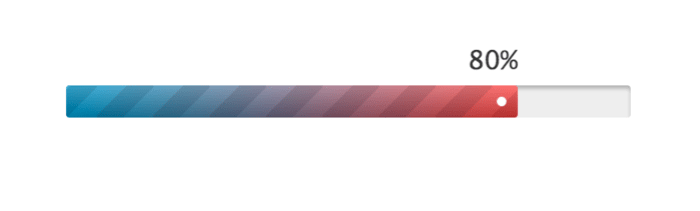
Zum Zeitpunkt des Schreibens unterstützen nur WebKit/Blink-Browser die Pseudoelemente ::before und ::after auf dem Fortschrittsbalken. Allein durch Betrachten des Fortschrittsbalkens ist der tatsächliche Wert nicht ersichtlich. Wir können dieses Problem lösen, indem wir den tatsächlichen Wert am Ende des Fortschrittsbalkens mit entweder ::before oder ::after anzeigen.
progress[value]::-webkit-progress-value::before {
  content: '80%';
  position: absolute;
  right: 0;
  top: -125%;
}
Interessanterweise funktioniert content: attr(value) bei Fortschrittsbalken nicht. Wenn Sie jedoch den Text explizit im Content-Attribut angeben, funktioniert es! Ich konnte den Grund für dieses Verhalten nicht herausfinden. Da dies nur in WebKit/Blink-Browsern funktioniert, gibt es keinen guten Grund, Inhalte in Pseudoelementen einzubetten, zumindest vorerst.
Update 11/2016: progress::after { content: attr(value); } scheint jetzt in Blink zu funktionieren, aber sonst nichts.
Ebenso wird ::after verwendet, um einen schönen kleinen Scharnier-Effekt am Ende des Fortschrittsbalkens zu erzeugen. Diese Techniken sind experimentell und werden nicht wirklich empfohlen, wenn Sie auf browserübergreifende Konsistenz abzielen.
progress[value]::-webkit-progress-value::after {
  content: '';
  width: 6px;
  height: 6px;
  position: absolute;
  border-radius: 100%;
  right: 7px;
  top: 7px;
  background-color: white;
}
2. Firefox
Ähnlich wie WebKit/Blink verwendet Firefox -moz-appearance: progressbar, um das Fortschrittselement zu rendern.

Durch die Verwendung von appearance: none können wir die standardmäßige Facetten- und Prägungsoptik entfernen. Dies hinterlässt leider einen schwachen Rand in Firefox, der durch border: none entfernt werden kann. Dies löst auch das Randproblem mit Opera 12.
progress[value] {
  /* Reset the default appearance */
  -webkit-appearance: none;
     -moz-appearance: none;
          appearance: none;

  /* Get rid of default border in Firefox. */
  border: none;

  /* Dimensions */
  width: 250px;
  height: 20px;
}
Firefox bietet eine einzige Pseudoklasse (-moz-progress-bar), die wir zum Ansprechen des Fortschrittsbalken-Werts verwenden können. Das bedeutet, dass wir den Hintergrund des Containers in Firefox nicht stylen können.
progress[value]::-moz-progress-bar {
  background-image:
    -moz-linear-gradient(
      135deg,
      transparent 33%,
      rgba(0, 0, 0, 0.1) 33%,
      rgba(0, 0, 0, 0.1) 66%,
      transparent 66%
    ),
    -moz-linear-gradient(
      top,
      rgba(255, 255, 255, 0.25),
      rgba(0, 0, 0, 0.25)
    ),
    -moz-linear-gradient(
      left,
      #09c,
      #f44
    );

  border-radius: 2px;
  background-size: 35px 20px, 100% 100%, 100% 100%;
}
Firefox unterstützt keine ::before- oder ::after-Pseudoklassen für Fortschrittsbalken und erlaubt auch keine CSS3 Keyframe Animation für Fortschrittsbalken, was uns eine etwas eingeschränkte Erfahrung bietet.
3. Internet Explorer
Nur IE 10+ unterstützt Fortschrittsbalken nativ und nur teilweise. Er erlaubt nur die Änderung der Farbe des Fortschrittsbalken-Werts. IE implementiert den Wert des Fortschrittsbalkens als Attribut color anstelle von background-color.
progress[value]  {
  /* Reset the default appearance */
  -webkit-appearance: none;
     -moz-appearance: none;
          appearance: none;

  /* Get rid of default border in Firefox. */
  border: none;

  /* Dimensions */
  width: 250px;
  height: 20px;

  /* For IE10 */
  color: blue;
}
Was ist mit Browsern, die sie nicht unterstützen?
Das Fortschrittselement wird nativ unterstützt in: Firefox 16+, Opera 11+, Chrome, Safari 6+. IE10+ unterstützt sie teilweise. Wenn Sie ältere Browser unterstützen möchten, haben Sie zwei Möglichkeiten.
1. Lea Verous HTML5-Fortschritts-Polyfill
Lea Verous exzellentes Polyfill bietet nahezu vollständige Unterstützung für Firefox 3.5-5, Opera 10.5-10.63, IE9-10. Dies bietet auch teilweise Unterstützung für IE8. Dazu gehört das Einbinden der Datei progress-polyfill.js in Ihr HTML und das Hinzufügen von CSS-Selektoren, die die Skriptdatei verwendet. Um mehr über die Verwendung zu erfahren, schauen Sie sich den CSS-Quellcode der Projektseite an.
2. HTML-Fallback
Das ist mein bevorzugter Ansatz (ohne JavaScript). Er nutzt eine gängige Technik, die auch für die Elemente audio und video verwendet wird.
<progress max="100" value="80">
    <div class="progress-bar">
        <span style="width: 80%;">Progress: 80%</span>
    </div>
</progress>
Simulieren Sie das Aussehen und Gefühl eines Fortschrittsbalkens mit div und span innerhalb des Fortschritts-Tags. Moderne Browser ignorieren den Inhalt innerhalb des Fortschritts-Tags. Ältere Browser, die das Fortschrittselement nicht erkennen, ignorieren den Tag und rendern die darin enthaltene Markierung.
.progress-bar {
  background-color: whiteSmoke;
  border-radius: 2px;
  box-shadow: 0 2px 3px rgba(0, 0, 0, 0.25) inset;

  width: 250px;
  height: 20px;

  position: relative;
  display: block;
}

.progress-bar > span {
  background-color: blue;
  border-radius: 2px;

  display: block;
  text-indent: -9999px;
}
Es ist üblich, beide Techniken zu kombinieren, und sie sind für Produktionsseiten absolut sicher. Sobald Sie das Styling eines einzelnen Fortschrittsbalkens beherrschen, ist das Hinzufügen von Stilen für mehrere Fortschrittsbalken lediglich eine Übung, die mit Klassen erreicht werden kann.
Siehe den Pen Skillset mit HTML5-Fortschrittsbalken mit CSS3-Animationen von CSS-Tricks (@css-tricks) auf CodePen.
Die Demo sollte in allen Browsern, einschließlich Internet Explorer (bis IE 8), einwandfrei laufen. Der Fortschrittsbalken ist in allen Versionen von Internet Explorer blau. Opera 11 und 12 erlauben keine Änderung der Fortschrittsbalkenfarbe. Daher wird die Standardfarbe Grün angezeigt. Die Demo verwendet zusätzliche Markierungen, um einige Meta-Informationen über den Fortschrittsbalken und den Prozentwert anzuzeigen.
Für zusätzliche Lektüre lesen Sie den Artikel von HTML5 Doctor. Er behandelt einige ähnliche Themen, enthält aber auch einige Informationen zu zusätzlichen Attributen und wie man den Balken mit JavaScript aktualisiert, falls Sie dies benötigen.
Hey, danke, das ist großartig. Ich werde das definitiv nutzen!
Firefox
Warum gibt es Webkit
::-webkit-progress-bar
::-webkit-progress-value
?
Das ist ein guter Punkt! Aber leider ist das Fortschrittselement für Webkit/Blink-Browser nicht direkt mit dem Selektor
progress[value]verknüpft. Daher funktioniert der obige Code in diesen Browsern nicht.Sie können tief in die Implementierung eintauchen, indem Sie das
progress-Element in den Entwicklertools inspizieren und mehr über die Implementierung des Standards erfahren.Ich denke, die URL des Artikels sollte lauten –
https://css-tricks.de/html5-progress-element/
anstatt
https://css-tricks.de/html5-element/
Ist das ein Tippfehler?
Es gibt einen Fehler in Safari 5 (und Mobile Safari unter iOS 5), bei dem das PROGRESS-Element tatsächlich spurlos zerstört wird. Dies macht es unmöglich, es zu polyfillen, es sei denn, Sie platzieren Ihre Fallback-Elemente außerhalb des PROGRESS-Elements.
Dies ist hauptsächlich ein Problem für Windows-Safari-Benutzer (die bei 5 stecken bleiben). Die Mehrheit der OS X- und iOS-Benutzer wird zu späteren Versionen gewechselt haben.
Danke, dass Sie mich darauf aufmerksam gemacht haben.
Ich kannte dieses Problem mit Safari 5, wusste aber nicht, dass es das
<progress>-Element vollständig zerstört. Ich dachte, die Fallback-Markierung würde in jedem Fall funktionieren.Würden Sie mir bitte einen Screenshot dieser Anomalie zeigen?
Das ist bedauerlich.
Aber wie hoch ist die Verbreitung von Safari unter Windows? Ich denke, sie liegt unter IE7, vielleicht sogar unter IE6.
Die meisten alten Benutzer sind seitdem zu Chrome (oder anderen) gewechselt.
Dieser Link – http://www.w3schools.com/browsers/browsers_safari.asp – zeigt Nutzungsstatistiken verschiedener Safari-Versionen.
Safari 5 hatte im Juli 0,8 % plattformübergreifend. Für Windows sollte es noch weniger sein als IE7/6.
@Ron, ich denke, Safari 5 (5.1.7), die letzte für Windows bisher, hat viele native Probleme in Bezug auf die Leistung. Sie verfolgt mich schon seit einiger Zeit. Die meisten CSS3-Übergänge und -Transformationen sind fehlerhaft und flackern, was dazu führt, dass Safari abstürzt und neu startet. Die meisten Übergänge über jQuery scheinen ebenfalls dieser Sequenz zu folgen. Ich denke, dies wird nur zum Ende oder zur völligen Ignoranz von Safari Windows durch die Web-Community führen, genauso wie es bei Opera passiert ist. Ich hoffe, Safari 6 auf iOS hat dieses Problem nicht...
Vielen Dank für diesen vollständigen Beitrag, Pankaj! Der Styling-Teil wird für mein Projekt sehr nützlich sein.
Ich hatte in der Vergangenheit das gleiche Problem mit
content: "attr(data-value);und es war ein wenig ärgerlich.Pseudoelemente auf Pseudoelementen. InCSSeption.
Gute Arbeit, Pankaj. :)
Danke Hugo!
Wirklich, wirklich gute Arbeit hier! Ich war tatsächlich nicht über den HTML5-Fortschrittscode informiert, aber ich werde ihn definitiv in meiner nächsten Website verwenden – Danke!
Gute Arbeit, toller Artikel.
Bedeutet das, dass die hartnäckigen verbleibenden IE 6-Benutzer sie in all ihrer Pracht sehen können? :D Ich denke, es sollte „bis IE 8“ heißen.
Aber tolle Techniken. Der No-JS-Fallback ist auch schön und einfach. Liebe es.
Aah, Sie haben mich erwischt! Aber wichtiger ist, Sie haben den Punkt verstanden. :-) Ich habe wahrscheinlich mit IE11 angefangen zu testen und es geschafft, alle Versionen bis IE8 erfolgreich zu testen! Aber Sie haben Recht, es hätte bis IE8 heißen sollen.
Ich habe das behoben, danke! Ich werde das vergraben, da es nicht mehr relevant ist.
Ich habe gestern nach weiteren Informationen dazu gesucht und heute hier etwas gefunden :)
Danke für die Infos.. Macht weiter so.
Das Problem ist, dass es derzeit keine richtige Möglichkeit gibt, Fortschrittsbalken mit CSS zu stylen, weshalb jeder Browser etwas völlig anderes tut (und wahrscheinlich deshalb Webkit diese seltsamen Dinge tut, um sie zu stylen).
Bis es eine offizielle Möglichkeit gibt, Fortschrittsbalken mit CSS zu stylen, sind wir entweder mit diesem ganzen verrückten Zeug festgefahren oder weichen auf andere HTML-Elemente aus und ignorieren
<progress>komplett.Offizieller Weg… Warum mache ich beim Antworten immer einen Tippfehler -_-‘
Alles ist in Ordnung, außer dass proprietäre Eigenschaften, die mich immer noch an die sogenannte „Open Web Platform“ erinnern, noch nicht so offen sind oder zumindest an manchen Stellen keine gemeinsame und konsistente „Grundlage“ haben. Ganz zu schweigen von den sogenannten „Features at risk“ (die man eines Tages mit der Angst benutzt, dass sie nächsten Monat aus den Spezifikationen verschwinden könnten) und, milde ausgedrückt, „verteilten“ Dokumenten. Deshalb habe ich Flash jahrelang bevorzugt. Konsistenz!
Auf jeden Fall ein sehr informativer und nützlicher Artikel. Gute Arbeit, Pankaj.
Ich schätze Ihre Gedanken, Wojciech. Ich kann mir den Schmerz vorstellen, den Entwickler beim Stylen des Fortschrittsbalkens erfahren haben, und dieser Artikel ist ein Versuch, diesen zu reduzieren.
Die Situation kann sich jedoch nicht verbessern, solange es keine browserübergreifende Konsistenz bei der Implementierung des HTML5-Fortschrittselement-Standards für verschiedene Browser-Engines gibt.
Hallo Pankaj,
wie kommt es, dass Sie Pseudoelemente :before und :after mit zwei : verwenden ??
Sollte es nicht :after statt ::after sein?
Tschüss Kevin
Tatsächlich sollten Pseudoelemente
::afterund::beforegeschrieben werden, um sie nicht mit Pseudoselektoren wie:hover,:activeusw. zu verwechseln...Ich glaube, ich habe das hier in einem älteren Beitrag gelesen. ;)
Kevin –
Kurze Antwort – Es gibt keinen Unterschied zwischen
:beforeund::beforeoder zwischen:afterund::after.Lange Antwort – Lesen Sie diesen Standard des W3C zu Pseudoelementen, der besagt:
Es ist wirklich, wirklich ein herausragendes Merkmal von HTML5. Ich liebe es. Ich habe es auf meiner Website implementiert. Es funktioniert wirklich hervorragend. Danke, dass Sie so großartige Inhalte geteilt haben.
Obwohl der Artikel dies passiv erwähnt, muss ich nach dem Lesen und Implementieren dies in einem Projekt neulich sagen, dass ich davon abraten würde, das Fortschrittselement derzeit zu verwenden, wenn Sie irgendwelche „schicken Effekte“ auf der Hauptleiste wünschen.
Warum?
Kurz gesagt: IE10. Die Tatsache, dass Sie die Leiste nur über die Farbeigenschaft einfärben können, lässt die Leiste im Vergleich zu Chrome und Firefox sehr flach und langweilig aussehen, was wirklich traurig ist, da IE10 CSS-Verläufe und Animationen unterstützt. Selbst in IE8/IE9 (über den Fallback) haben Sie einen schönen Farbverlauf mit der Filter-Eigenschaft. Sie sparen viel zusätzliches CSS und haben eine bessere visuelle Unterstützung, wenn Sie einfache DIVs und SPANs verwenden.
Das gesagt, ich wollte wirklich, dass das funktioniert... aber IE10 ist so ein Dämpfer :(
Tolle Anleitung, Mann, füge die Ladeleiste zu meiner neuen CSS3-Website hinzu.
Das ist wirklich cool.
Es ist viel einfacher, eine native Lösung zu verwenden, als sie selbst mit Divs erstellen zu müssen. Es ist schade, dass wir wahrscheinlich bis IE11 auf volle Unterstützung warten müssen.
Zwei Dinge zur Implementierung von Firefox/Gecko
– Sie können einen unbestimmten Fortschrittsbalken tatsächlich mit der ::indeterminate-Pseudoklasse gestalten
progress::indeterminate {
/* */
}
– Sie können den Hintergrund des Fortschrittsbalkens gestalten, indem Sie einfach das Fortschrittselement gestalten, zum Beispiel
progress {
background-color: blue;
}
progress::-moz-progress-bar {
background-color: red;
}
Danke für den Kommentar. Sie haben ein paar gültige Punkte genannt, die es wert sind, in den Artikel aufgenommen zu werden.
Ich weiß nicht warum, aber ich muss das Appearance-Reset nicht verwenden. Ich arbeite auf einem Mac.
Ich arbeite auch auf einem Mac! Aber ich muss immer noch zuerst das Aussehen zurücksetzen, wenn ich mit
webkit/blinkoder-mozBrowsern arbeite.content: attr(value)funktioniert bei mir in Chrome einwandfrei.Ich habe zuerst denselben Fehler gemacht wie Sie, indem ich es auf das Element
-webkit-progress-valueanstatt auf das Elementprogressangewendet habe.Hallo Patrick – Das Anwenden von Pseudoelementen auf
-webkit-progress-valuewar beabsichtigt und nicht wirklich ein Fehler :) Wir haben diese Anfrage jetzt auf StackOverflow gelöst.Großartiger Artikel!
Nur ein kleines Detail:
<progress><div></div></progress>ist nicht valide.Es wäre besser, stattdessen ein "phrasing content"-Element zu verwenden (wie
<span>)aah! Das ist eine gute Erkenntnis. Obwohl die W3C-Validierung kein entscheidender Faktor ist, ist Ihr Vorschlag korrekt.
Welches Ereignis wie change gibt es dafür? Wie ich sehe, funktioniert das change-Ereignis nicht.
Hallo, ich bin aus Italien, das ist großartig, danke! Ich habe nur eine Frage: Wenn ich die Farb-Extremität nicht auf die Leiste, sondern auf den Container fixieren möchte, damit sich die Leiste je nach Prozentsatz ändern kann, wie mache ich das? Danke!
Wie haben Sie das
progress-Element so durchdrungen?Ich habe mich das Gleiche gefragt – ist das eine Einstellung, die man aktivieren muss, und ist sie auch in anderen Browsern verfügbar? Ich würde gerne die Markup sehen, bevor der DOM sie verändert.
Ein paar Updates zu diesem Thema…
Ayrton Fidelis schreibt
Und hier ist unser Link-Post zu einem Artikel von Jonathan Snook, der über das Animieren von Fortschrittsbalken spricht.