
„Oooh! Eine PowerPoint-Präsentation!“
— Niemand jemals
Niemand mag eine Diaschau. Ich muss diese Behauptung nicht einmal mit Beweisen untermauern. Es ist eine universelle Wahrheit – so wie zu sagen „Der Himmel ist blau“, „Das Gras ist grün“ oder „Die Mumie mit Tom Cruise ist der schlechteste Film aller Zeiten.“ Und wenn Sie das Mumien-Reboot nicht gesehen haben, habe ich Ihnen gerade geholfen und Sie sollten dankbar sein.
Es ist, als gäbe es eine ungeschriebene Regel, die besagt: Wenn Sie eine PowerPoint-Präsentation halten, muss sie auf einer physischen Ebene messbar langweilig sein.

Das muss nicht sein. Wir können ansprechende und (ich hasse dieses Wort, aber sehen Sie, wie ich es trotzdem benutze) entzückende Diaschauen erstellen und Sie müssen nur zwei Dinge wissen
- Wie man mit Formen arbeitet
- Der „Morph“-Übergang
Hier ist ein Beispiel für die Diaschau, die wir in diesem Beitrag erstellen werden. Fast alles davon wird von Hand gefertigt – einschließlich der meisten Kunstwerke. Ich denke, Sie werden überrascht sein, wie einfach das ist. Sagen wir einfach, es ist etwa 1.000 Mal einfacher, als sich „Die Mumie 2017“ anzusehen.
Um zu beginnen, müssen Sie zuerst eine Vorlage auswählen, indem Sie keine Vorlage auswählen.
Wählen Sie eine Vorlage und wählen Sie dann keine Vorlage aus
Eine Sache, mit der die meisten Leute kämpfen, ist die Auswahl einer Vorlage. Sie brauchen keine Vorlage, aber Sie brauchen kreative Inspiration. Sie können sich einfach in der Hauptvorlagengalerie von PowerPoint Ideen ansehen. Für das Stadtthema habe ich mich von dieser Vorlage inspirieren lassen.

Beachten Sie, dass Ihre Vorlage nicht mit Ihrem Inhalt zusammenhängen **muss**. Wenn Sie beispielsweise ein Stadtthema im Frühling mit einem Konzept wie Serverless kombinieren, erhalten Sie einen fröhlichen und freundlichen Hintergrund, auf dem Sie über ein Konzept sprechen können, das sonst vielleicht einschüchternd wäre.
Wenn Sie sich diese Vorlagengalerie ansehen, können Sie sich von der Vorlage „Tropfen“ für ein Unterwasserthema, der Vorlage „Paket“ für ein Paketthema – vielleicht ein Stapel Pakete auf einem Tisch, durch den Sie sich bewegen können – inspirieren lassen. Ich weiß es nicht. Ich kann hier nicht alle Ideen entwickeln.

Nachdem Sie nun Inspiration haben, ist der nächste Schritt, einen großen Künstler zu kopieren.
Große Künstler stehlen
Steve Jobs zitierte Pablo Picasso berühmt mit den Worten: „Große Künstler stehlen“ und gab ihm dann nicht die Anerkennung, was die Krönung der Ironie ist.
Dieses Zitat ist nicht ganz wahr. Sie können Ideen und sogar Formen ausleihen, aber wenn Sie zu viel ausleihen, sind Sie nur ein Plagiat. Es ist eine feine Linie. Aber das ist eine PowerPoint-Präsentation. Kein iPhone. Es ist nicht so, dass irgendjemand außer den acht Leuten in Ihrem Vortrag das sehen wird.
Für die Stadt können wir einfach googeln und sehen, was andere Leute machen. Ich google normalerweise und füge dann „png“ zu den Suchergebnissen hinzu, weil ich eine Cartoon-Stadt möchte. Das PNG-Bildformat wird für Bilder verwendet, die nur wenige Farben haben, und das sind normalerweise Cartoons und Logos. Was wir hier suchen, ist etwas, das so „Flat Design“ wie möglich ist.

Dieses hier ist **perfekt**. Flat Design ist das Beste, was Nicht-Designern je passiert ist. Früher musste man tatsächlich Dinge zeichnen und sie realistisch und 3D-mäßig aussehen lassen. Dank Flat Design schmeißen Sie ein weißes Quadrat auf eine Seite mit einem Herz in der Ecke und nennen es ein Icon. Danke, Flat Design!

Es ist super einfach, flache Grafiken mit einfachen Formen in PowerPoint zu replizieren oder zu erstellen, genau das werden wir tun.
Die Stadt mit Formen bauen
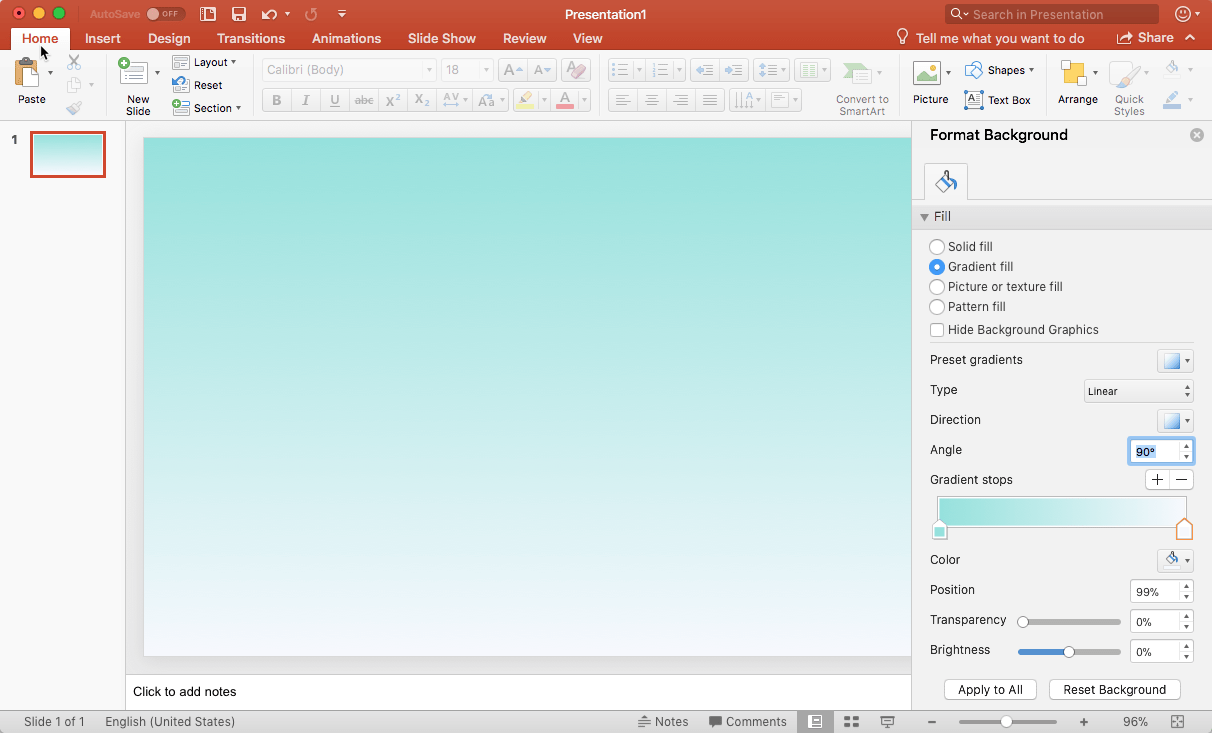
Wir werden dieses Stadt-PNG-Bild aus unserer Google-Bildersuche mit nichts anderem als Formen und unserem eigenen Steve-Jobs-Drang, Kunst zu stehlen, nachbilden. Zuerst stellen Sie einfach den Hintergrund der Folie auf ein hellblau-grün ein. Wir verwenden einen linearen Farbverlauf, der um 90° gedreht ist, so dass er vertikal wird, wobei das Weiß unten ist, damit es eher so aussieht, als käme Licht von hinter den Gebäuden.
Unser erstes Gebäude ist nur ein abgerundetes Rechteck aus dem Menü „Form einfügen“. Wir können es knapp außerhalb des Folienrands platzieren, anstatt den unteren Rand perfekt machen zu müssen. Dies ist unser erstes Gebäude, daher ist es auch leicht außerhalb des Bildschirms nach links.

Die meisten unserer Gebäude haben die gleiche Grundform. Wir können dieses kopieren, vergrößern und die Farben ändern, um mehr Gebäude zu erhalten. Ich „leihe“ mir stark Farben aus meiner Bildinspiration. Eine großartige Farbpalette macht am Ende den Unterschied.
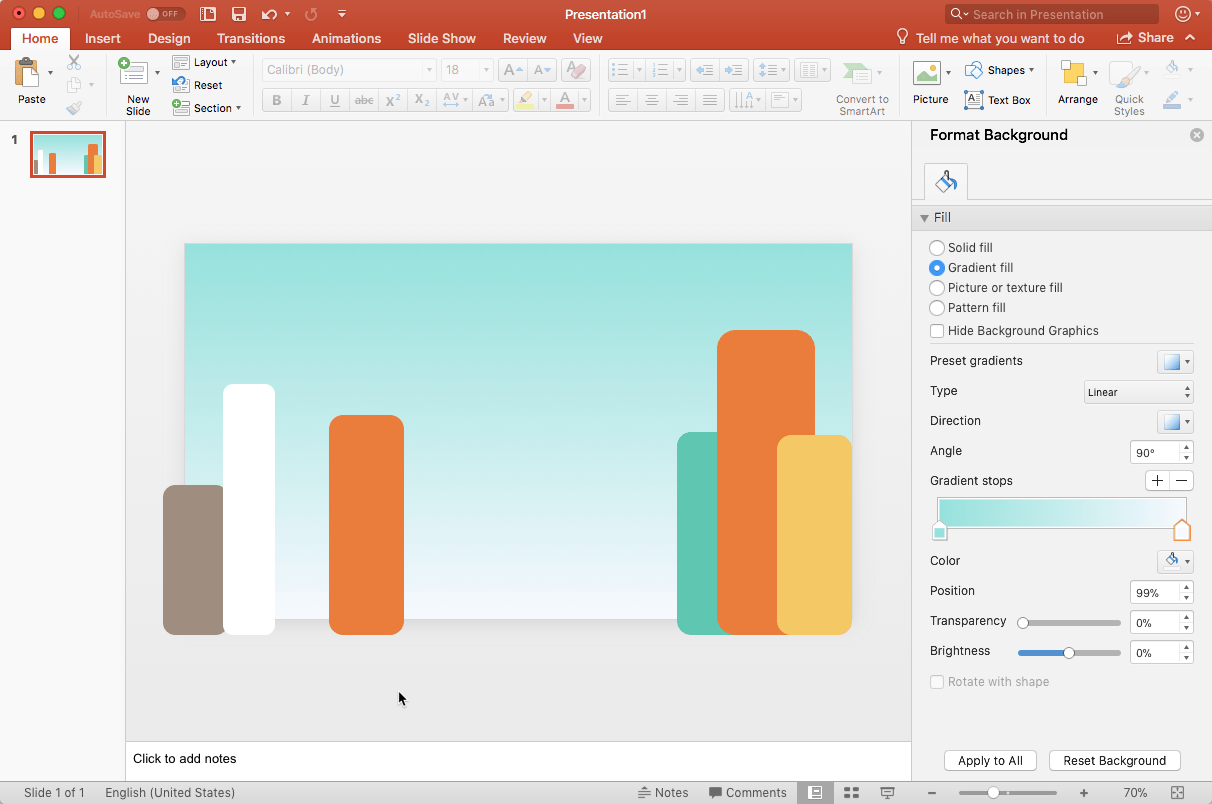
OK! Fügen wir nun einige einfache rechteckige Gebäude hinzu. Möglicherweise müssen Sie mit der rechten Maustaste klicken und die Stapelreihenfolge der Gebäude anpassen, indem Sie „Nach hinten senden / Rückwärts senden“ auswählen.

Unser letztes Gebäude hat eine kleine Spitze oben. Dies wird erstellt, indem ein abgerundetes Rechteck für das Gebäude, eines für die Oberseite und eines für die Spitze hinzugefügt werden. Sie können die Rundung durch Ziehen des kleinen gelben Quadrats anpassen. Ich habe sie hier aufgeteilt, damit Sie sehen können, wie jede aussieht.

Fügen Sie dann einfach die Formen zusammen. Das ist wie LEGO, nur hat es Sie keine 180 Dollar gekostet.

Wunderschön! Nun fügen wir diesen Gebäuden ein paar Fenster hinzu. Raten Sie mal, wofür Sie Fenster machen? Das stimmt – mehr abgerundete Rechtecke.
Fügen Sie ein kleines schwarzes abgerundetes Rechteck hinzu, das sich über die gesamte Länge des ersten Gebäudes erstreckt. Kopieren und fügen Sie es dann einfach nach unten ein, bis Sie ein ganzes Gebäude damit gefüllt haben.
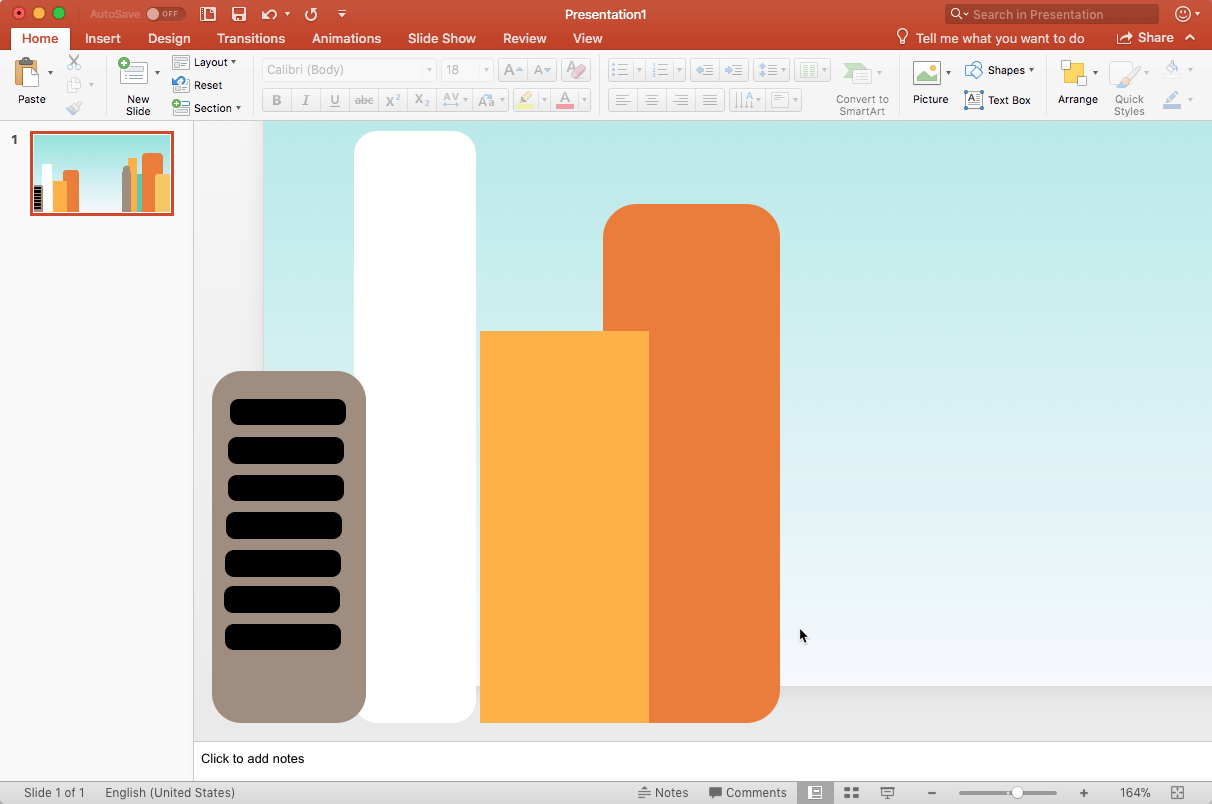
Jetzt sehen die Fenster etwas wackelig aus, weil sie nicht perfekt ausgerichtet sind. Es gibt ein paar Möglichkeiten, dies zu beheben. Sie können mit dem kleinen Zoom-Schieberegler unten im Fenster hineinzoomen. Sie können auch alle Fenster auswählen und dann mit der rechten Maustaste klicken und „Größe und Position“ auswählen. Dies öffnet die Seitenleiste und Sie können die horizontale Position von „0“ aus einstellen. Dies zieht sie etwas vom Gebäude weg, also passen Sie sie einfach an, bis sie zentriert sind.

Wiederholen Sie dies nun für jedes Gebäude und verwenden Sie das Originalbild als Inspiration. Sehen Sie, wie sie Fenster machen. Manche sind lang, manche sind quadratisch und manche sind in Gruppen.

Wenn Sie fertig sind, haben Sie Gebäude mit Fenstern und raten Sie mal – sie sehen tatsächlich wie Gebäude aus!

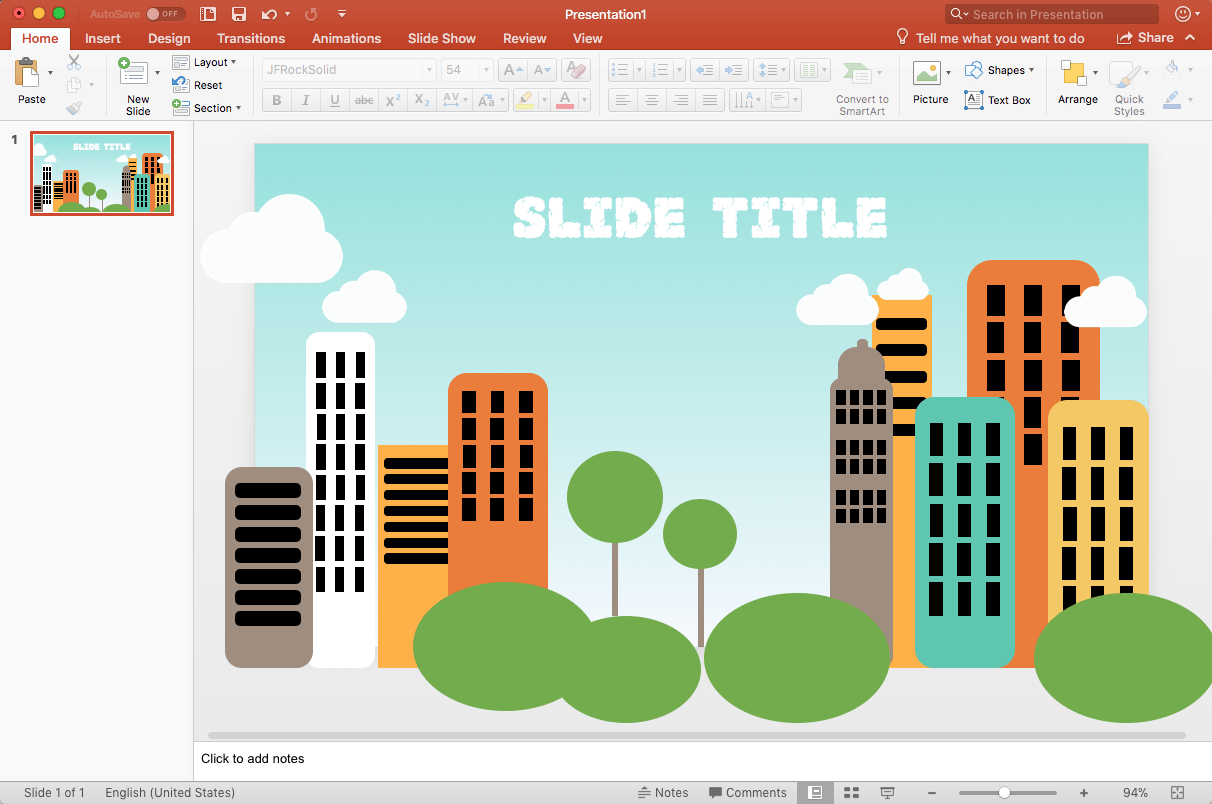
Fügen wir ein paar Hügel und Bäume hinzu. Das sind auch nur Formen. Die Hügel sind gestreckte grüne Ovale. Die Bäume sind dicke Linien mit grünen Kreisen oben drauf. Denken Sie daran, dass die Leute eine PowerPoint-Präsentation erwarten, also ist die Messlatte schon ziemlich niedrig.

Wir brauchen ein paar Wolken. Dafür nutzen wir **thenounproject.com**. Sie **müssen** Noun Project nicht benutzen, aber ich finde, ein Abonnement lohnt sich für all die Icons, die ich bekomme. Aber Sie könnten auch einfach nach „Wolken png“ googeln.

Das andere Coole an Noun Project ist, dass Sie Ihre Icons in verschiedenen Farben erhalten können. Jetzt, wo wir Wolken haben, fügen wir einfach ein paar ein und passen ihre Größe an.

Was wäre, wenn unser gesamter Folientext so aussieht, als wäre er in Wolken geschrieben? Für diese Folie haben wir nur den Himmel zur Verfügung, also würde eine Wolkenschrift perfekt passen. Es gibt viele Schriftartseiten, und ich habe am Ende eine namens „JFRockSolid“ verwendet. Sie soll Felsen darstellen, aber wenn man sie weiß macht, sieht sie wie Wolken aus. Zumindest sieht sie für mich wie Wolken aus.
Naja, jetzt, wo ich es aufgeschrieben habe, sieht es nach Felsen aus. VERDAMMT.
Wir sind dem Ende so nahe! Fügen wir noch eine Sache hinzu – ein Flugzeug, das ein Banner mit unserem Untertitel zieht.
Für das Flugzeug habe ich einfach nach „Cartoon-Flugzeug png“ gegoogelt. Ich wollte etwas mit mehr Farben und Details. Manchmal können wir diese Dinge selbst bauen, manchmal können wir Noun Project verwenden, und manchmal klauen wir einfach Bilder von Google. Nochmals, dies ist eine technische Präsentation, kein kundenorientiertes Produkt. Es ist auch schön, am Ende eine Folie einzufügen, die die Credits für alle verwendeten Bilder angibt. Seien Sie nett.
Ich habe das Flugzeug einfach vergrößert und horizontal gespiegelt. Beachten Sie, dass Sie, um Bilder in PowerPoint horizontal zu spiegeln, die 3D-Drehung auf der x-Achse verwenden müssen. Ich weiß, so intuitiv.

Für das Banner, das das Flugzeug zieht, können wir die „Welle“-Form verwenden.


Wie fügen wir nun Text zu dieser Wellenform hinzu, damit der Text der Kräuselung der Form folgt? Dies ist ein Banner, das vom Wind bewegt wird, also würde unser Text albern aussehen, wenn er einfach flach auf dem Banner liegt. Glauben Sie mir nicht?

Ich habe es Ihnen gesagt. Wie machen wir das also? Nun, zum ersten Mal in Ihrem Leben ist die Antwort „Word Art“.
Word Art funktioniert wie eine Form, also können wir sie schräg stellen. Ich füge einfach den ersten Word Art-Typ hinzu und entferne dann den Schatten und ändere die Farbe. Dann wählen Sie unter „Texteffekte“ „ABC-Transformation“ aus. Suchen Sie dann nach der Form, die der gewünschten Form am ähnlichsten ist. In unserem Fall ist die Form „Welle 1“.

Passen Sie nun Ihre Textform mit den kleinen Ziehpunkten an, bis sie auf dem Banner gut aussieht. Ändern Sie die Schriftart, wenn es sich richtig anfühlt. Ich benutze „Bernard MT“. Es ist nicht perfekt, aber es ist eine riesige Verbesserung.

Verbinden Sie das Flugzeug mit dem Banner mit einer „Kurve“-Form.

Sie müssen klicken, um die Linie zu starten, und dann überall entlang des Pfads zwischen dem Flugzeug und dem Banner klicken, wo Sie eine Kurve wünschen. Um die Linie zu beenden, drücken Sie die „Escape“-Taste. Beim ersten Mal werden Sie es vermasseln, dann werden Sie es hinkriegen.
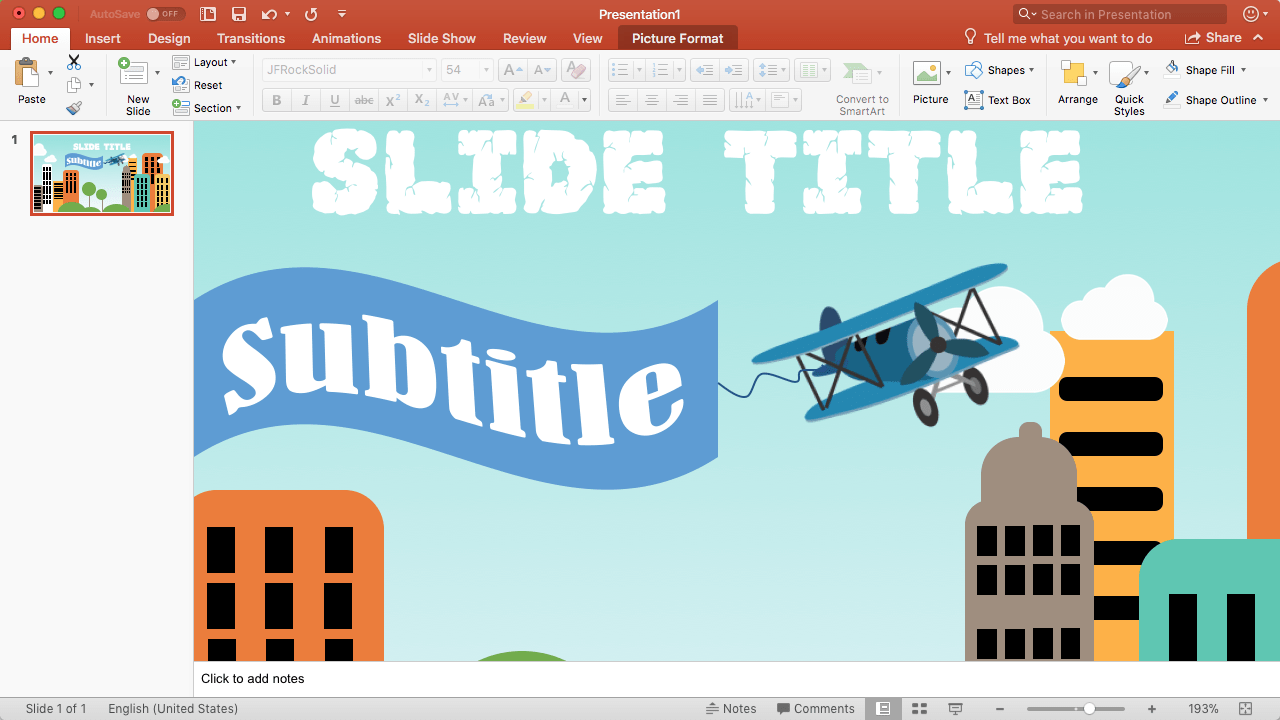
Und damit haben wir unsere erste Folie abgeschlossen und die meiste harte Arbeit hinter uns gebracht. Sie sieht im Präsentationsbereich albern aus, aber hier ist, wie sie aussehen wird, wenn Sie die Show tatsächlich starten.

„Burke – das sieht überhaupt nicht wie eine richtige PowerPoint-Präsentation aus.“
Danke. Vielen Dank.
Jetzt können wir mit dem Aufbau unserer Show beginnen, indem wir in die Stadt hinein- und herauszoomen. Der einzige Übergang, den wir verwenden werden, ist „Morph“.
Verwendung des Morph-Übergangs
Der Morph-Übergang animiert Objekte zu einer neuen Position oder Größe. Der Schlüssel ist, sicherzustellen, dass Sie die gleichen Objekte zwischen den Folien haben. Morph benötigt eine Referenz zum zu animierenden Element, daher muss es eine exakte Duplikat sein.
Morph ist ein cooler Name. Ich werde mein nächstes Kind Morph nennen. Morph Holland. Igitt. Das sieht auf Papier viel schlimmer aus, als es mir in den Sinn kam.
Duplizierung ist das A und O hier. Duplizieren Sie die erste Folie, indem Sie mit der rechten Maustaste darauf klicken und „Folie duplizieren“ auswählen.
Jetzt spielen wir einfach ein Spiel, bei dem wir Dinge verschieben und sie entweder größer oder kleiner machen. Und da die meisten unserer Bilder nur Formen sind, können wir sie skalieren, ohne die Bildqualität zu beeinträchtigen.
Der einfachste Weg, all diese Formen zu verschieben, ist, sie in die linke und rechte Seite zu gruppieren, indem Sie mehrere Bilder auswählen und dann mit der rechten Maustaste klicken und „Gruppieren“ auswählen. Hier ist, wie ich meine gruppiert habe…

Machen Sie die folgenden Bewegungen….
- Verschieben Sie die linke Gruppe von Gebäuden und Hügeln fast vollständig vom Rand der Folie.
- Verschieben Sie die Flugzeug- und Bannergruppe auf die rechte Seite der Folie.
- Verschieben Sie den vorhandenen Titel vom oberen Rand der Folie
- Kopieren Sie den Titel und verschieben Sie die Kopie dann zurück auf die Folie und ändern Sie den Text
Ihre Folie sollte ungefähr so aussehen…

Kopieren Sie nun den neuen Titeltext „Hauptpunkt, den ich machen möchte“ und fügen Sie ihn auf der ersten Folie ein. Verschieben Sie ihn dann nach unten zum unteren Rand der Folie. Ihre erste Folie sieht dann so aus…

Wählen Sie auf der zweiten Folie die Registerkarte „Übergänge“ und verwenden Sie den „Morph“-Übergang. Sehen Sie, wie die Magie entfaltet!

Sie können experimentieren, indem Sie auf eines der Elemente zoomen und dieses Element dann als Folienhintergrund verwenden. Wenn Sie zum Beispiel ein Bild eines niedlichen Möpse haben, das Sie zeigen möchten. Sie können einzelne Elemente mit Standardanimationen animieren.

Der Rest liegt bei Ihnen. Sie können auf Gebäude zoomen und die Fenster für Aufzählungspunkte verwenden. Erstellen Sie eine Werbetafel und verwenden Sie diese auf der Folie. Ich habe einen Schulbus hinzugefügt (den ich übrigens mit Formen gemacht habe), einfach weil Schulbusse großartig sind. Das kann ich jetzt sagen, weil ich keinen mehr fahren muss. Meine Kinder hätten damit wahrscheinlich ernsthafte Einwände.
Erstellen Sie etwas Cooles – weil Sie es können
So einfach können Sie PowerPoint-Präsentationen erstellen, die sehr unterhaltsam anzusehen sind. Die Leute werden sich fragen, was zum Teufel die nächste Folie tun wird. Sie werden nur dafür bleiben. Es braucht zwar etwas mehr Zeit, um eine hochwertige Präsentation zusammenzustellen, aber im Namen aller, die jemals eine PowerPoint-Präsentation durchgestanden haben, möchte ich Ihnen im Voraus danken.
Wenn Sie diese Präsentation einfach herunterladen und verwenden möchten (fühlen Sie sich frei, dies zu tun), können Sie sie hier herunterladen.
Ziemlich coole Idee! Wie könnte ich etwas Ähnliches in LibreOffice implementieren?
Qualvoll, mit ähnlichen Werkzeugen an völlig anderen Orten.
Im Ernst, LibreOffice Impress verfügt über ungefähr gleichwertige Funktionen und eine ziemlich robuste Zeichen-/Formbibliothek, um ähnliche Dinge zu tun. Wenn Sie mit der rechten Maustaste auf die Leinwand klicken und „Folienformat“ auswählen, erhalten Sie Optionen für einen Hintergrund, und Formen sind über das Menü „Einfügen“ und/oder die Zeichensymbolleiste (Ansicht > Symbolleisten > Zeichnen) verfügbar.
Tolles Tutorial und eine unterhaltsame Lektüre. Gab es auch einen Mumien-Reboot?
Nun, danke. Und ja. Leider gab es ein Mumien-Reboot.
Oder Sie wissen schon… bauen Sie dasselbe mit Ihren CSS-Kenntnissen: https://revealjs.com
Oder so! Ich persönlich habe nicht genug Geschick, um Formen auf diese komplexe Weise mit CSS zu gestalten, also werde ich per Drag & Drop machen, wann immer ich die Gelegenheit dazu habe.
Ich liebe das. Gut geschrieben und dokumentiert. Jetzt brauche ich nur noch einen Vorwand, um eine PowerPoint-Präsentation zu erstellen. Danke fürs Teilen.
Danke, Heath! Ich denke, Präsentationstools werden oft verschmäht, weil sie leicht missbraucht werden können, aber man kann damit so viel Cooles machen. PowerPoint hat einen schlechten Ruf.