
Ich bin mir nicht sicher, ob das der beste Weg ist, aber ich musste dies kürzlich tun und so habe ich es gemacht. Dieses Tutorial konzentriert sich auf das Szenario, einen Blog zu "schließen" und ihn in einen anderen zu integrieren, anstatt einen brandneuen Blog zu erstellen.
**Bitte sichern Sie beide Datenbanken und bewahren Sie sie getrennt und sicher auf, bevor Sie diese Schritte durchführen.
Schritt 1: Exportieren Sie die Tabelle wp_posts als .SQL
Als Erstes müssen Sie eine .SQL-Datei der Tabelle wp_posts aus dem Blog, den Sie schließen möchten, exportieren. Das ist wirklich ganz einfach, wenn Sie Zugriff auf phpMyAdmin haben. Gehen Sie zum Reiter "Exportieren", wählen Sie die Tabelle wp_posts aus und klicken Sie auf "Als Datei speichern". Dadurch können Sie die SQL-Datei auf Ihren Desktop speichern. Perfekt. Es gibt wahrscheinlich ähnlich einfache Möglichkeiten, dies über die Shell zu tun, wenn Sie damit vertraut sind.

Schritt 2: Wiederholen Sie dies für den anderen Blog
Diese SQL-Datei benötigen wir eigentlich nicht, aber wir müssen die letzte Beitrags-ID in dieser Datei kennen. Scrollen Sie also ganz nach unten und schauen Sie, welche das ist.

Schritt 3: Entfernen Sie den CREATE TABLE-Abschnitt
Diese Tabelle wird bereits vorhanden sein, wenn Sie importieren. Sie können also diesen Abschnitt in Ihrer SQL-Datei, die Sie aus Schritt 1 erhalten haben, entfernen.
Schritt 4: Nummerierung
Dies ist der zeitaufwändigste Teil. Sie müssen jedem einzelnen Eintrag in dieser ersten SQL-Datei neue IDs geben, beginnend mit der nächsthöheren Nummer nach der letzten Nummer, die Sie aus Schritt 2 erhalten haben. Wenn Sie versuchen, die SQL-Datei zu importieren, ohne dies zu tun, wird es eine Menge Duplikate geben und der Import wird nicht funktionieren. Es sei denn, Sie haben es versehentlich so, dass es Duplikate überschreibt, dann sind Sie am Arsch =(. Machen Sie es einfach.

Wenn Sie dies nicht tun

Schritt 5: Verschieben Sie Ihre Bilder
Es ist wahrscheinlich, dass Ihre Beiträge viele Links zu Bildern auf ihrer eigenen Domain enthalten. Wenn Sie den alten Domainnamen tatsächlich komplett abschalten möchten, müssen Sie diese Bilder auf den neuen Server verschieben. Hoffentlich befinden sie sich in einem schönen Verzeichnis, sodass Sie sie verschieben und mit den bereits auf dem Server vorhandenen Bildern kombinieren können. Verschieben Sie sie also. Der Trick dabei wird sein, in der SQL-Datei eine SUCHEN/ERSETZEN-Funktion für Dateipfade durchzuführen. Machen Sie etwas wie das hier.
SUCHEN: http://ALT-domain.com/wp-content/uploads/
ALLE ERSETZEN: http://NEU-domain.com/wp-content/uploads/
Schritt 6: Importieren
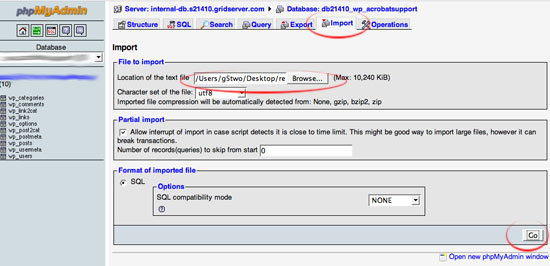
Jetzt, da Sie Ihre schöne, neu korrigierte SQL-Datei haben, ist sie zum Importieren bereit. Gehen Sie zu phpMyAdmin für die Seite, auf die die Beiträge zusammengeführt werden sollen. Gehen Sie zum Reiter "Importieren", wählen Sie Ihre Datei aus und klicken Sie auf "Go". Abgesehen von Fehlern (wie dem oben gezeigten Duplikatsfehler) werden Ihre neuen Beiträge sofort in diese Website integriert!
Was Sie verlieren werden
Kommentare, Kategorien, Benutzer… So ziemlich alles, was nicht einfach nur die Beiträge selbst sind. Sie könnten wahrscheinlich eine ähnliche Technik wie die oben beschriebene verwenden, um auch diese Dinge zu speichern, aber ich glaube, das wäre viel komplizierter. Ich war mit den Ergebnissen auf diese Weise zufrieden, da auf dem "alten" Blog nicht viel Kommentaraktivität stattfand.
Zufällige Tipps
- Dieser Prozess ist mit all dem, was man verliert, ziemlich übel. Es ist viel besser, sich vorher Gedanken zu machen, bevor man mehrere Blogs startet. Es ist viel einfacher, sich auf einen einzigen Blog zu konzentrieren und ihm all seine Liebe zu schenken, als diese Liebe zwischen zwei aufzuteilen. Genau wie bei Kindern. (Scherz.)
- Achten Sie darauf, beim Exportieren Ihrer SQL-Datei nicht das Kontrollkästchen DROP TABLE zu aktivieren. Das kann beim Verschieben/Umschreiben von Tabellen sehr nützlich sein, aber nicht in diesem Fall. Wenn Ihre SQL diesen Befehl enthält, gehen alle Ihre alten Beiträge verloren und werden durch die neuen ersetzt. (Schlecht.)
- Mit Live-Datenbanken zu spielen ist gefährlich. Diese Datenbanken enthalten den gesamten Inhalt Ihres Blogs. Wenn etwas schief geht, könnten Sie alles verlieren. Bitte **SICHERN SIE BEIDE DATENBANKEN** zuerst, dann ist alles in Ordnung.
UPDATE Kevin von Blogging Tips hat mich darauf hingewiesen, dass es einen VIEL einfacheren und VIEL besseren Weg gibt, dies zu tun. Verwenden Sie die Export-/Importfunktionen, die direkt in WordPress integriert sind. Oh Junge, fühle ich mich jetzt schlau =).
Also, mit welchen Blogs mussten Sie das machen??
Es war ein Blog, den ich hatte und der sich mit technischem Support für Adobe Reader befasste. Ich habe ihn schließlich in einen anderen Blog integriert, den ich für die gleichen Probleme mit Adobe Acrobat habe. Die Produkte sind sich so ähnlich und die Probleme so ähnlich, dass ich beschloss, sie einfach zu kombinieren.
woah.. ziemlich riskant, das muss ich zugeben..
aber Hut ab vor der Mühe, die Sie sich für den Beitrag gemacht haben, wirklich gut gemacht!
sehr interessant, aber ich stimme Ihnen nicht zu
Idetrorce
Hallo zusammen, vor ein paar Tagen habe ich nach einem MySQL-Administrationswerkzeug gesucht. Ich bin auf sqlyog gestoßen, das super coole Funktionen wie Datensynchronisation, Migration von verschiedenen Programmen wie Access, SQL Server mit viel leistungsfähigeren Werkzeugen bietet. Ich war sehr beeindruckt von der GUI und auch von ihren Multi-Datenbankverbindungen. Außerdem verfügt es über eine sehr effiziente Datenbank-Backup/Restore-Funktion sowie über einen Schemadesigner und einen Query-Builder. Schauen Sie es sich einfach mal an und spüren Sie den Unterschied!!!