
Der folgende Beitrag ist ein Gastbeitrag von Ahmad Shadeed. Ahmad hat eine Menge Beispiele zusammengestellt, um zu zeigen, wie die Verwendung relativer Einheiten uns zugutekommen kann. Ich denke, viele von uns betrachten Einheiten wie em als nur für font-size, was sie auch sind, aber sie können auch für viele andere Dinge verwendet werden und typografische Größen mit anderen visuellen Elementen verbinden.
Wir leben in einer dynamischen Welt, alles, was wir tun, kann sich jederzeit ändern. Wir als Front-End-Entwickler sollten unsere Layouts dynamisch gestalten.
In diesem Artikel werden wir ein Konzept untersuchen, das es uns ermöglicht, unsere Komponenten mithilfe von relativen CSS-Einheiten (%, em oder rem) zu skalieren. Nicht nur die Textgröße, sondern die gesamte Benutzeroberfläche dieser Komponente. Wir werden praktische Beispiele, Vor- und Nachteile des Ansatzes und sogar eine vollständige Webseite betrachten, die auf diese Weise erstellt wurde.
Ein einfaches Beispiel für proportionale Schriftgrößen

Hier gibt es drei Elemente
- Untertitel
- Titel
- Linker Rand
Mit HTML etwa so
<article class="post">
   <a href="#">
     <span class="post-category">Featured</span>
     <h2 class="post-title">Building Dynamic Components is Awesome</h2>
   </a>
</article>
Ich möchte, dass alles proportional zueinander ist, so dass es sich beim Skalieren gemeinsam verändert

Nehmen wir an, wir haben in Pixeln angefangen
.post {
  border-left: 4px solid #4a90e2;
}
.post-category {
  font-size: 14px;
  color: #7d7d7d;
}
.post-title {
  font-size: 36px;
  font-weight: bold;
  color: #4a90de;
}
Die einzige Möglichkeit, die gesamte Komponente proportional zu skalieren, besteht darin, die font-size jedes Elements manuell anzupassen, damit sie bei einer neuen Größe übereinstimmen. Vielleicht teilt Ihnen Ihr Kunde mit, dass er diesen Bereich um das 1,5-fache vergrößert sehen möchte. Sie müssten die Größen entsprechend auf 21px und 54px anpassen.
Um die Anpassung etwas zu erleichtern, könnten wir prozentuale Schriftgrößen verwenden.
.post-category {
  font-size: 85%;
}
.post-title {
  font-size: 135%;
}
Das bedeutet: Die font-size sollte 85 % des nächstgelegenen Elternelements mit einer definierten font-size betragen.
Wir könnten diese font-size auf dem Elternelement festlegen
.post {
  font-size: 24px;

  /*
    Child elements with % font sizes...

    85%
    0.85 * 24 = 20.4

    135%
    1.35 * 24 = 32.4
  */
}
Der Browser berechnet diese Schriftgrößen für Sie, wenn Sie Prozentsätze verwenden, und Sie müssen sich nicht wirklich um die endgültigen Werte kümmern. Es ist nur eine Proportion.

Wir könnten dasselbe tun, wenn wir em-Werte verwenden wollten. Bei font-size sind Prozent und em irgendwie dasselbe.
.post-category {
  font-size: 85%;
  /* the same as */
  font-size: 0.85em;
}
.post-title {
  font-size: 135%;
  /* the same as */
  font-size: 1.35em;
}
Wenn wir em für andere Werte als font-size verwenden, basiert der berechnete Pixelwert, den es darstellt, immer noch auf font-size. Dies unterscheidet sich beispielsweise von Prozentangaben, bei denen eine prozentuale width auf der width des Elternelements basiert und nicht auf der font-size!
Wenn wir zum Beispiel festlegen
.post {
  font-size: 24px;
  border-left: 0.25em solid #4a90e2;
}
Die border-left-width wird zu 6px berechnet.
In der folgenden interaktiven Demo ändert der Schieberegler die font-size beider Komponenten. Beim ersten sind alle Dinge in Pixeln eingestellt: Schriftgröße, Rahmen, Abstand, Ränder. Beim zweiten sind all diese Dinge in ems eingestellt.
Proportionale Skalierung für alles!
Proportionale Schaltflächen
Manchmal brauchen wir Variationen einer Schaltfläche. Vielleicht eine größere Version, um eine wichtigere Handlungsaufforderung hervorzuheben. Wir können von em-Einheiten profitieren, indem wir sie für den Abstand verwenden. So können wir die Größe der Schaltfläche sowohl durch font-size als auch durch padding leicht erhöhen.
<button class="button">Save Settings</button>

<button class="button button--medium">Save Settings</button>

<button class="button button--large">Save Settings</button>
Wenn wir all diese Variationen in Pixeln einstellen, hätten wir etwas wie
.button {
  font-size: 16px;
  padding: 10px 16px;
  border-radius: 3px;
}

.button--medium {
  font-size: 24px;
  padding: 15px 24px;
  border-radius: 4px;
}

.button--large {
  font-size: 32px;
  padding: 20px 32px;
  border-radius: 5px;
}
Stattdessen könnten wir Prozent- und em-Werte kombinieren, um Dinge proportional zu machen, einschließlich border-radius!
.button {
  font-size: 1em; /* Let's say this computes to 16px */
  padding: 0.625em 1em; /* 0.1875 * 16 = 10px */
  border-radius: 0.1875em; /* 0.1875 * 16 = 3px */
}

.button--medium {
  font-size: 130%;
}

.button--large {
  font-size: 160%;
}
Sehen Sie, wie sie alle proportional skalieren
Proportionale Breite/Höhe von Bildern
Hier ist ein Beispiel, bei dem wir einen Bildavatar etwas größer halten müssen als den Text und das Veröffentlichungsdatum. Beachten Sie die blaue Hervorhebung. Ihre Höhe sollte sich ändern, wenn wir die font-size skalieren.

Das HTML könnte so aussehen
<div class="bio">
  <img src="author.jpg" alt="Photo of author Ahmad Shadeed">
  <div class="bio__meta">
    <h3><b>By:</b> Ahmad Shadeed</h3>
    <time>Posted on August 5, 2016</time>
  </div>
</div>
Und wir würden nicht nur die Schriftgrößen in em-Werten festlegen, sondern auch die Breite und Höhe des Bildes. Stellen Sie sicher, dass das Bild selbst groß genug ist, um ohne zu viel Qualitätsverlust zu skalieren!
.bio h3 {
  font-size: 1em;
}
.bio time {
  font-size: 0.875em;
}
.bio img {
  width: 3.125em;
  height: 3.125em;
}
Ein skalierbarer "Rand"
Eine weitere Eigenschaft, die gerne in em-Werten angegeben wird: box-shadow.

Wir wissen bereits, dass Rahmen mit em-Werten skalierbar sind. Hier stellen wir die "Höhe" eines Innen-box-shadow mit einem em-Wert ein, damit er mit der Textgröße skaliert.
.headline {
  box-shadow: inset 0 -0.25em 0 0 #e7e7e7;
}Hinweis: Wir hätten dies auch mit CSS-Verläufen mit harten Farbstopfen erreichen können, da diese Stopfen auch mit em-Werten eingestellt werden könnten!
Platz für Icons schaffen
Nehmen wir an, wir haben ein dekoratives <blockquote> mit einem benutzerdefinierten Symbol oben links. Wir sollten das Szenario berücksichtigen, in dem sich die Schriftgröße ändert. Relative Einheiten können auch hier helfen.

<blockquote class="quote">
  <p>
    <span>
      Building dynamic web components using modular design concepts is awesome.
      <em>- Ahmad Shadeed</em>
    </span>
  </p>
</blockquote>
Wir werden alles mit relativen Einheiten einstellen, wie wir es bereits besprochen haben. Das dekorative Symbol platzieren wir mit einem SVG-Bild, das über ein Pseudo-Element angewendet wird. Wir positionieren dieses Pseudo-Element absolut, wieder mit relativer Positionierung und Größenangabe, und lassen genug Platz dafür (mit relativen Abständen) im Elternelement.
.quote {
  position: relative;
  padding: 1.5em 2em;
  padding-left: 4.5em;
  border-radius: 0.3125em;
}
.quote p {
  font-size: 2em;
}
.quote span {
  box-shadow: inset 0 -0.25em 0 0 rgba(255, 255, 255, 0.4);
}
.quote:before {
  content: "";
  position: absolute;
  top: 2.125em;
  left: 1.875em;
  background: url("quotes.svg") no-repeat;
  height: 1.875em;
  width: 1.875em;
}
Damit skaliert alles gut, wenn wir die Schriftgröße ändern

Beachten Sie, wie alles proportional hochskaliert, genau wie wenn Sie diese Elemente gruppieren und in einer Design-Anwendung per Drag & Drop skalieren würden!

Wenn wir stattdessen Pixelwerte verwenden würden, hätten die Dinge nicht so gut skaliert. Insbesondere das Symbol könnte unangenehm nah am Text oder unangenehm weit entfernt sein.

Interaktives Beispiel
Bild mit Unterschrift
Stellen Sie sich ein Foto und eine Bildunterschrift vor, die wie folgt angeordnet sind

Wir können einen Großteil dieses Designs basierend auf der Schriftgröße gestalten, z. B. wie weit es nach links und oben versetzt ist, den Abstand und sogar den Schatten.
<figure class="figure">
  <img src="sunrise.jpg" alt="Sunrise">
  <figcaption>The feeling you got from watching the sunrise is amazing.</figcaption>
</figure>
.figure figcaption {
position: absolute;
top: 1.25em;
left: -1.875em;
right: 0;
padding: 1em;
box-shadow: -0.3125em 0.3125em 0 0 rgba(0, 0, 0, 0.15);
font-size: 1.75em;
}Ein dekorativer Hintergrund
Nehmen Sie diesen abgedunkelten Kreis hinter dem Titel in diesem Inhaltsblock

Stellen wir sicher, dass er sich entsprechend der Schriftgröße anpasst. Aber es gibt subtilere Details. Der border-radius sollte relativ sein, ebenso wie die Dicke dieser gestrichelten Linie.
<section class="block">
  <h3 class="block__title">Content outline</h3>
  <div class="block__content">
    <p>Description to be there....</p>
  </div>
</section>
.block__title {
position: relative;
font-size: 1.5em;
padding: 0.5em;
}
.block__title:after {
content: "";
position: absolute;
left: 0.25em;
top: 0;
width: 2.5em;
height: 2.5em;
border-radius: 50%;
background: #000;
opacity: 0.5;
transform: scale(1.75);
}
.block__title:before {
content: "";
margin-left: 0.5em;
border-bottom: 0.0625em dashed rgba(255, 255, 255, 0.5);
}Wenn wir hier so viel wie möglich mit relativen Einheiten verwenden, skaliert alles
Ein Suchfeld mit Icon
Es ist üblich, Icons mit Schaltflächen zu verwenden, aber Sie können sie auch in Eingabefeldern verwenden. Dies ist ein gängiges Beispiel, bei dem wir ein Suchfeld mit einem Lupen-Icon kennzeichnen

Das Icon wird mit background-image platziert, und padding-left wird hinzugefügt, um zu verhindern, dass der Text überlappt. Wenn die Schriftgröße steigt, sollten wir die Größe dieses Icons entsprechend erhöhen.
<form class="search">
  <label for="search">Enter keyword:</label>
  <input type="search" id="search" placeholder="What are you searching about?">
</form>
.search input {
width: 25em;
font-size: 1em;
padding: 0.625em;
padding-left: 2.5em;
border-radius: 0.3125em;
border: 0.125em solid #b4b4b4;
background: url("search.svg") left 0.625em center/1.5em 1.5em no-repeat;
}Alle Klassiker sind hier in relativen Einheiten eingestellt: Padding, Rand, Randradius... aber wir haben auch relative Einheiten für background-position und background-size verwendet. Jetzt skaliert alles schön!
Schalter
Betrachten Sie eine benutzerdefinierte Checkbox in Form eines hin- und hergehenden Schalters

Nichts davon können wir nicht skalieren!
<form action="" class="switch">
  <p>Do you want to subscribe?</p>
  <input type="checkbox" name="" id="switch" class="off-screen">
  <label for="switch"><span class="off-screen">Do you want to subscribe?</span></label>
</form>
.switch label {
width: 5.625em;
height: 2.5em;
border: 0.125em solid #b4b4b4;
border-radius: 2.5em;
}
.switch label:before {
content: "";
right: 0.25em;
top: 0.21875em;
width: 2em;
height: 2em;
}Skalieren Sie los
Begrenzung der Zeilenlänge, nur wenn Sie es brauchen
Nehmen Sie einen Inhaltsblock wie diesen

Wir haben dort ziemlich viel horizontalen Platz. Ohne etwas zu begrenzen, wäre die Zeilenlänge dieses Absatzes etwas zu lang zum angenehmen Lesen gewesen. Das Setzen von max-width ist eine großartige Möglichkeit, die Zeilenlänge zu begrenzen. Wir würden es wahrscheinlich nicht in Pixeln einstellen (aus all den gleichen Gründen, die wir bisher behandelt haben: es skaliert nicht) und wir würden wahrscheinlich auch keine Prozentsätze verwenden, da bei schmaleren Breiten 100 % wahrscheinlich ausreichen. Relative Einheiten also!
<div class="hero">
  <h2>This is title for this hero section</h2>
  <p>And this paragraph is a sub title, as you know I'm writing an article about using em units to build dynamic components.</p>
  <a href="#">Read about hero</a>
</div>
.hero h2 {
margin-bottom: 0.25em;
font-size: 1.75em;
}
.hero p {
margin-bottom: 1em;
max-width: 28.125em; /* limit line length */
font-size: 1.25em;
}
.hero a {
display: inline-block;
background: #4a90e2;
padding: 0.7em 1.5em;
}Jetzt ist die Zeilenlänge begrenzt, dehnt sich aber gerne auf die volle Breite aus, wenn weniger Platz zur Verfügung steht.
SVG-Icons in Schaltflächen
Einer der Gründe, warum Leute gerne mit Icon-Schriftarten arbeiten, ist, dass die Schriftart automatisch mit dem Text skaliert wird. Aber das kann auch mit <img> (wie wir gesehen haben) funktionieren und auch mit Inline-<svg>-Icons!

Wir verwenden em-Werte, um width und height festzulegen, und dann skalieren die Icons proportional, wenn die Schrift skaliert.
<ul class="social">
    <li class="social__item">
      <a href="#">
        <svg width="32" height="32" viewBox="0 0 32 32">
        <!-- SVG Data -->
        </svg>
        Like on Facebook
      </a>
    </li>
    <li class="social__item">
      <a href="#">
        <svg width="32" height="32" viewBox="0 0 32 32">
        <!-- SVG Data -->
        </svg>
        Follow on Twitter
      </a>
    </li>
    <li class="social__item">
      <a href="#">
        <svg width="32" height="32" viewBox="0 0 32 32">
        <!-- SVG Data -->
        </svg>
        Follow on Dribbble
      </a>
    </li>
</ul>
.social__item svg {
display: inline-block;
vertical-align: middle;
width: 2.1875em;
height: 2.1875em;
}Listen-Zähler
Nehmen wir an, wir haben eine Liste mit individuell gestalteten Zählern erstellt. Mit Text, der in solche Container gesetzt wird, sollten wir besser sicherstellen, dass alles proportional skaliert, sonst haben wir ein Problem wie dieses.
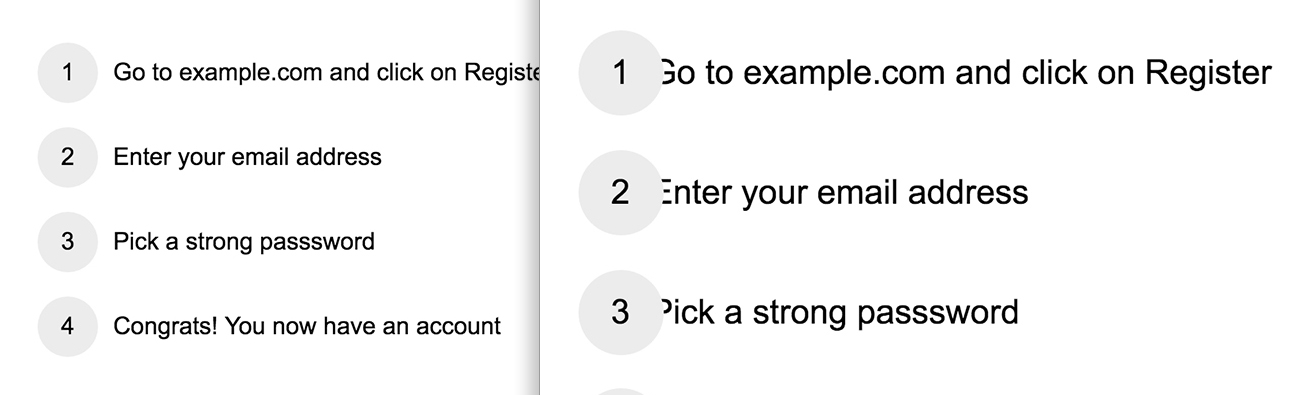
<ul class="list">
  <li>Go to example.com and click on Register</li>
  <li>Enter your email address</li>
  <li>Pick a strong password</li>
  <li>Congrats! You now have an account</li>
</ul>
.list li {
position: relative;
padding-left: 3.125em;
margin-bottom: 1em;
min-height: 2.5em;
}
.list li:before {
font-size: 1em;
width: 2.5em;
height: 2.5em;
text-align: center;
line-height: 2.5em;
border-radius: 50%;
}Viel Spaß beim Skalieren
Positioniertes Icon in einer Liste/Warnung/Modal
Ich glaube, Sie verstehen den Punkt jetzt, also machen wir noch ein paar Beispiele mit einer Demo, bei der Sie selbst sehen können, wie hilfreich die relative Skalierung ist.
Hamburger Menü-Icon
Vielleicht haben Sie ein Icon "gefälscht", indem Sie es aus Elementen und Pseudo-Elementen aufgebaut haben. Das sollte auch skalierbar sein.
Verläufe
Wir haben bereits gesehen, wie wir relative Einheiten für background-size verwenden können. Wir haben auch angedeutet, dass ein Farbstopfen in einem Verlauf mit einer relativen Einheit eingestellt werden kann. Machen wir genau das!
.box-1 {
  background:
    linear-gradient(
      to right,
      #4a90e2 0,
      #4a90e2 0.625em,
      #1b5dab 0.625em,
      #1b5dab 1.875em,
      #4a90e2 0,
      #4a90e2 3.125em
    );
  background-size: 1.25em 100%;
}Bild-Sprites
Einige Dinge haben feste Größen, die einfacher in Pixeln zu verstehen sind, wie Rasterbilder. Aber das bedeutet nicht, dass wir sie nicht mehr mit relativen Einheiten verwenden können. Wenn wir background-position und background-size in ems kombinieren, können wir CSS-Sprites verwenden, die größenmäßig skalierbar sind.
Kombinieren von em und rem
Wir haben die em-Einheit in diesem Artikel hauptsächlich verwendet. Wir haben festgestellt, dass die em-Einheit auf font-size basiert und kaskadiert. Aber em hat eine Cousine-Einheit: rem. Die rem-Einheit ist immer noch relativ, aber nur relativ zum Stamm (z. B. html {} oder :root {}). Sie kaskadiert also nicht wirklich wie em, aber wenn Sie die Stamm-font-size ändern, ändert sie sich entsprechend.
Durch die Kombination von em und rem können wir einige Größen fixieren und die anderen dynamisch halten. Zum Beispiel, wenn Sie möchten, dass der Text in diesen Komponenten nur relativ zum Stamm ist, aber andere Elemente relativ zur unmittelbareren Schriftgröße sein sollen. Wie zum Beispiel das Bild

Sehen Sie, wie die Anpassung der unmittelbaren Schriftgröße jetzt nur das Bild beeinflusst
Erstellung einer vollständigen Website mit relativen Größen
Ich habe eine ganze Seite erstellt, um zu demonstrieren, wie wir das Konzept dynamischer Komponenten auf etwas Reales anwenden können und es nicht nur auf ein einzelnes Beispiel beschränken.

Alles hier ist dynamisch dimensioniert: Logo, Tags, Titel, Autor, Abschnittstitel, nummerierte Listen, Formularfelder, Schaltflächen, Blockquotes... praktisch alles.

Wenn wir die Standard-Browser-Schriftgröße von 16px auf 20px ändern würden, würde die Website so skalieren.

Fantastisch, oder? Haben Sie bemerkt, wie alles skaliert ist, nicht nur die Typografie? Das ist die Schönheit von em! 😍
Sehen Sie sich die vollständige Demo der Seite an.
Beachten Sie, dass sich die Schriftgröße auch mit einem Media-Query-Breakpoint ändert.
Zoomen
Unser em-basiertes Design ist auch mit Browser-Zoom kompatibel.

Während das Pixel-basierte Design auf Probleme stoßen kann.

Herausforderungen mit em
Eine Sache, die man bei der Verwendung von em beachten sollte, ist, dass die font-size in em auf dem nächstgelegenen Elternelement mit einer deklarierten font-size basiert.
.parent {
  font-size: 20px;
  .child {
    /* This is based on 20px, so it's 30px */
    font-size: 1.5em;
  }
}
Ich denke, das haben wir ziemlich klar dargelegt.
Aber wenn wir andere Dinge in em skalieren, basiert es nun auf der neu angepassten font-size des aktuellen Elements. Zum Beispiel
.parent {
  font-size: 20px;
  .child {

    /* This is based on 20px, so it's 30px */
    font-size: 1.5em;

    /* This is based on 1.5em (not 20px), so it's also 30px */
    border: 1em solid black;

  }
}
Es kann einfach seltsam sein, zwei verschiedene em-Werte im selben Element zu sehen, die zum gleichen Endergebnis führen.
Dies zusätzlich zu der Tatsache, dass der kaskadierende Effekt von ems manchmal selbst eine Herausforderung darstellt. Wenn Sie Dinge innerhalb von Komponenten in ems skalieren und diese Komponenten verschachtelt werden können, kann dies zu einer Kaskadierung von Größen führen, die unerwünscht sein kann.

Abschluss
- Die Skalierung in Pixeln ist schwieriger zu warten. Sie sind nicht relativ zueinander. Sie müssen alle manuell anpassen, um eine Proportion zu ändern. Schwierig, zeitaufwendig, fehleranfällig.
- Das Setzen von Werten in ems macht Dinge proportional zur Schriftgröße, sodass das Ändern der Schriftgröße alle Werte dieses Elements skaliert (und zu den Kindern kaskadiert).
- Das Festlegen von Schriftgrößen in Pixeln kann den Benutzer daran hindern, seine Standard-Schriftgröße über seine Browsereinstellungen zu ändern, was schlecht für die Barrierefreiheit ist.
Mark Boulton, SitePoint Podcast Interview
Fantastischer, bahnbrechender Beitrag. Gründlich und solide. Lesezeichen gesetzt.
Toller Beitrag. Ich hoffe, das gibt den Ton an und ersetzt
font-size:76%auf dem Element als Krücke.Nach meinem Verständnis ist dies in modernen Browsern kein Problem mehr, daher würde ich nicht unbedingt sagen, dass Leute diese Techniken für die Barrierefreiheit verwenden sollten.
Die entsprechende WCAG 2.0-Richtlinie (1.4.4) ist heutzutage praktisch unmöglich zu verfehlen. :)
Vergleichen Sie CSS-Tricks.com und americanpressinstitute.org bei verschiedenen Schriftgrößen, die von Ihrem Browser eingestellt werden, und Sie werden einen deutlichen Unterschied sehen.
In Chrome gehen Sie zu Einstellungen und suchen Sie nach Schriftgröße (oder geben Sie dies in die Adressleiste ein: chrome://settings/search#font).
In Firefox gehen Sie zu Einstellungen, Inhalt und erhöhen Sie die Schriftgröße.
Stellen Sie die Schriftgröße auf sehr groß und vergleichen Sie die beiden Websites. CSS-Tricks ist in Pixeln aufgebaut und sieht fast gleich aus. Die Website des American Press Institute ist in ems aufgebaut und skaliert daher relativ zur vom Browser eingestellten Schriftgröße.
Warum ist das in Bezug auf die Barrierefreiheit wichtig? Menschen mit Sehbehinderungen benötigen größere Schriftgrößen zum Lesen. Sie könnten jede Website besuchen und ein paar Mal Strg oder Befehl + drücken, um die Website zu vergrößern. Oder sie könnten die Standard-Schriftgröße des Browsers ändern und für alle besuchten Websites fertig sein. Eine gut gestaltete Website, die diesen Anwendungsfall berücksichtigt, sollte sich an die Präferenz des Lesers für eine größere Schriftgröße anpassen.
Das ist wirklich großartig, aber ich empfehle dringend, eine Hilfsfunktion zu verwenden, anstatt Ihre ems manuell zu berechnen.
Das macht die Wartung Ihres Codes erheblich einfacher, insbesondere wenn jemand anderes ihn übernimmt und die Stile anpassen muss.
Es hilft auch in Situationen wie dieser
Ups.
.foo-barwird nicht standardmäßig auf12pxgesetzt, sondern auf15px, aber das wollen wir nicht.Stattdessen können wir tun
Ah, viel besser.
20 / 16 = 1,25ems für.foound dann12 / 20 = 0,6ems für.foo-bar, aber denken Sie daran, dass0,6 * 1,25 * 16px = 12pxergibt, was wir wollten.Dies hilft auch bei verwandten Eigenschaften, wie im Artikel beschrieben.
Das ergibt einen gewünschten Standard von einem
2px-Rand, auch wenn$font-sizegeändert wird. Und natürlich skaliert es mit der Komponente.Moment, das machst du doch schon in deinen Beispiel-Pens. Warum zeigen die schriftlichen Beispiele im Artikel mit
ems? Du solltest deinenem()-Helfer von Anfang an zeigen, das löst viele der Herausforderungen am Ende des Artikels.Hallo Agob,
Vielen Dank für Ihren Vorschlag. Sie haben Recht, wir verwenden eine Sass-Funktion, um den
em-Wert zu berechnen. Die Code-Schnipsel verwendenem-Einheiten, um es für Leute, die keine CSS-Präprozessoren kennen, einfach zu machen. Ich denke, es ist wichtig, Dinge in CSS (hinter den Kulissen) zu erklären, anstatt nur eine bestimmte Sass-Funktion zu zeigen.Ich werde einen Weg finden, einen Abschnitt über die Verwendung der Sass-Funktion hinzuzufügen, damit mehr Leute davon erfahren können.
Nochmals vielen Dank,
Schöner Artikel. Ich benutze schon lange px und plane, auf relative Einheiten umzusteigen. Ich habe Fragen. Wenn wir die Schriftgröße des Elternelements in px angeben, verwenden die Kindelemente mit em diese. Aber wenn wir keine Schriftgröße für das Elternelement angeben, welche Schriftgröße wird dann übernommen?
Vielen Dank
Vielen Dank, Ashok!
Schöne Frage :) Wenn wir keine
font-sizeangeben, wird sie vom nächstgelegenen Elternelement mit einer angegebenenfont-sizeübernommen. Wenn nicht, wird sie vom Stammelementhtmlübernommen.Hoffe, das hilft.
Danke...
Toller Artikel. Hilfreich und gut erklärt. Sehr gute Beispiele, vielen Dank.
Liebe diesen Beitrag.. das Beste von allem, was ich auf CSS-Tricks gelesen habe.
Schöne Zusammenfassung! Die Demos veranschaulichen perfekt, wie leistungsfähig ems sind, und ich hoffe, dass viele weitere Leute diese Methode weltweit in ihren Designs anwenden.
Ich habe ein paar Websites nur mit ems erstellt und es macht das Leben so viel einfacher, wenn man für überdimensionierte "Desktop"-Displays schrittweise hochskaliert: Einfach die Stamm-Schriftgröße in einer Media-Query erhöhen und BAM! Alles proportional größer mit nur einer kleinen Änderung :)
Eine Sache, die ich versucht habe, ist, em für die Größenbestimmung überall mit einer Stamm-Schriftgröße zu verwenden, die mit vw eingestellt ist. Das lässt die Website proportional skalieren, wenn der Browser neu dimensioniert wird. Ich habe einige Media-Query-Breakpoints eingestellt, die das Stamm-vw erhöhen/senken, und das Design nach Bedarf angepasst.
Würden Sie bitte etwas Code zur Veranschaulichung posten? Danke!
Ich mache das bei einigen Komponenten und mag es wirklich. Ich werde mich noch mehr mit ems beschäftigen. Ihr Beitrag ist ein Muss.
Erstaunlich, lesezeichengesetzt!!
Kommentare sind auch hilfreich
Sehr schöner Artikel.
Ich stimme den Kommentaren zu Font-Size und Barrierefreiheit nicht zu. Ja, die meisten Browser können selbst feste Schriftarten skalieren, aber nicht immer, und es wird getestet, warum nicht als Pluspunkt erwähnen, da es die kleinen Lücken füllt?
Es wäre schön, wenn Ihre SVG-Beispiele Aria oder ähnliches verwenden würden, damit Sie alles mit maximaler Barrierefreiheit zeigen (ohne zu übertreiben), passend zu all den anderen sorgfältig ausgeführten Dingen.
Kann mir bitte jemand erklären, warum wir die Skalierung überhaupt wollen?
Immer wenn ich auf einen Artikel stoße, der die Wunder der em- oder rem-Skalierung preist, sehe ich nie eine gute Erklärung für die Skalierung wie diese. Jeder scheint einfach zur Kleinarbeit der Technik überzugehen, anstatt darüber zu sprechen, warum.
Nebenbei bemerkt, IE9 unterstützte die Skalierung von Schriftarten auch mit px-Werten, und schon davor unterstützten viele Browser-Anbieter das Zoomen. Sie können die Website tatsächlich mit Code zoomen, indem Sie einfach
html{zoom:150%;}einstellen.Wenn Sie über die Skalierung basierend auf der Browserbreite sprechen, was sind die optimalen Werte für die Skalierung, wie sind Sie darauf gekommen und warum?
Sehr hilfreicher Artikel. Ich habe mich schon lange auf die Verwendung von proportionalen Einheiten gefreut, aber ich habe keinen Artikel gefunden, der es mit so vielen Beispielen erklärt, die jede Seite davon zeigen. Ich habe bald ein neues Projekt und plane, mit der Verwendung von proportionalen Einheiten zu beginnen. Mit diesem Artikel als Referenz würde ich keine Angst haben, mich im Dickicht zu verirren :D